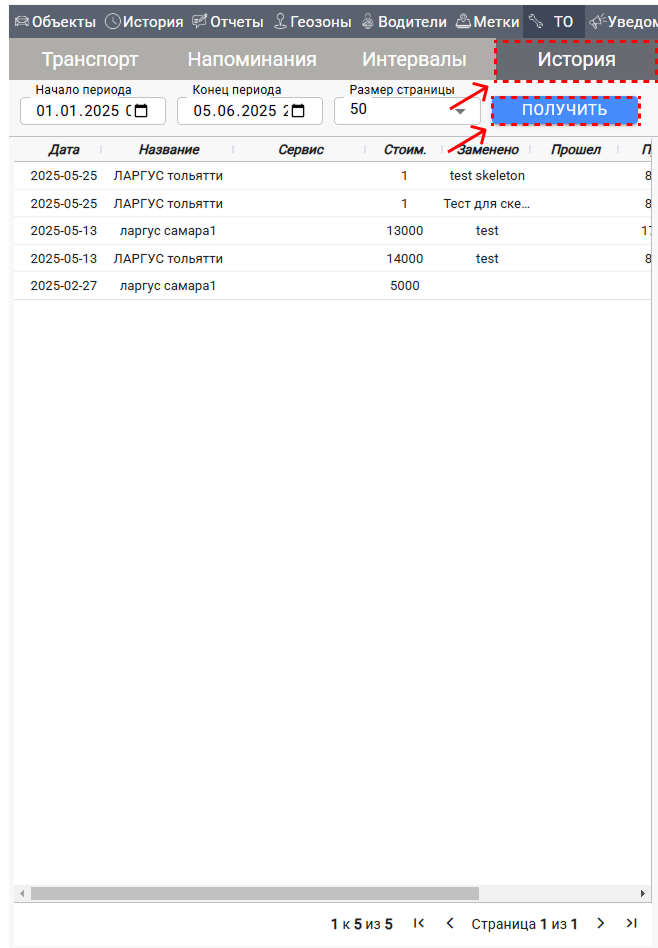
В этом разделе мы подробно разберем, как работать с вкладкой "ТО" (техническое обслуживание), где можно управлять данными о сервисах, интервалах обслуживания и историей объектов. Следуйте шагам ниже, чтобы освоить функционал.
¶ 1. Переход во вкладку "ТО"
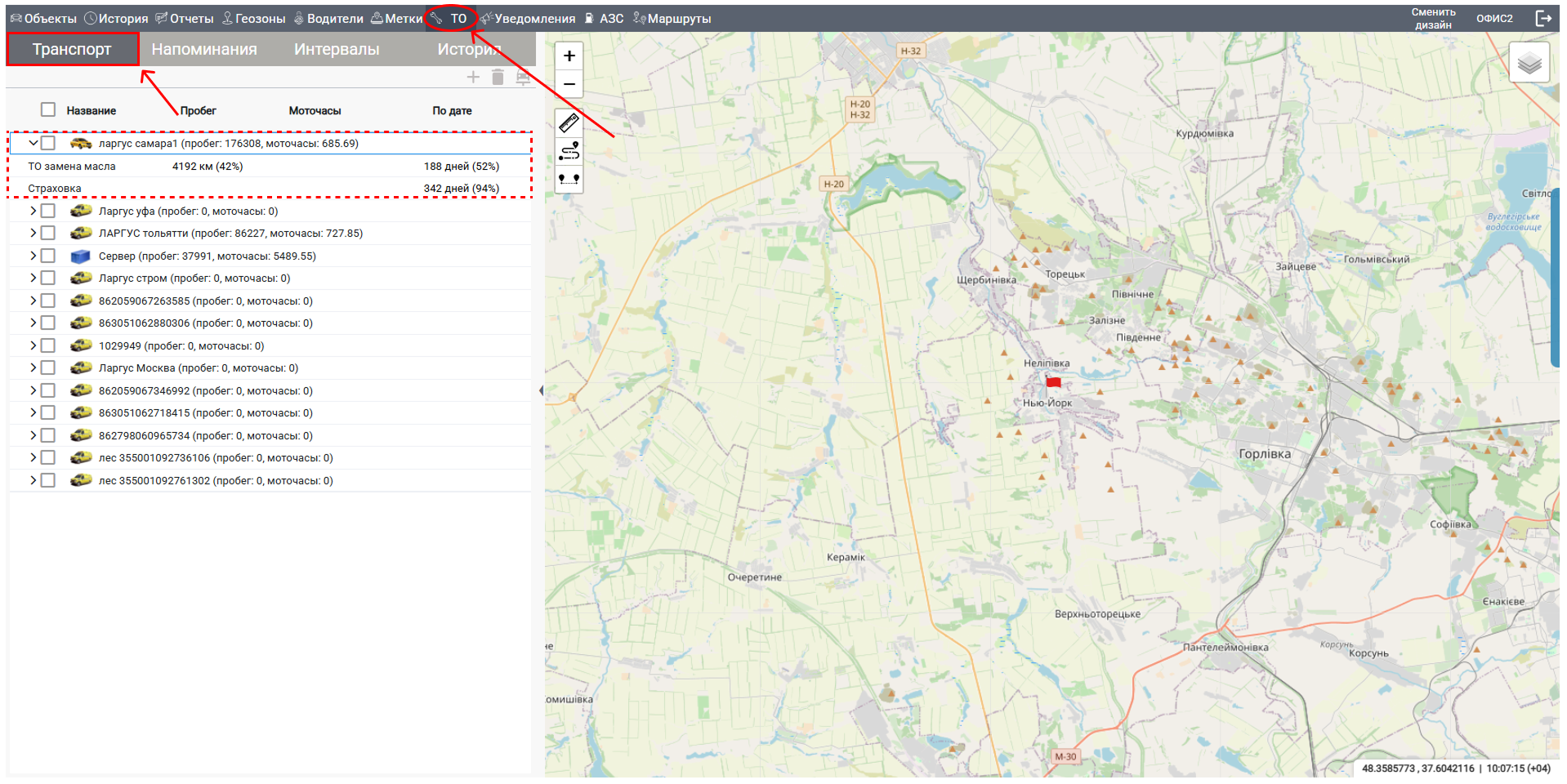
- Шаг: На главной панели интерфейса найдите вкладку "ТО" и нажмите на неё, чтобы перейти.
- Вкладка "ТО" обычно расположена рядом с другими разделами, такими как "Транспорт", "Напоминания", "Интервалы" и "История".
- Интерфейс: После перехода вам откроется функционал управления техническим обслуживанием объектов.
¶ 2. Вкладка "ТО": Разделы и функционал
Вкладка "ТО" содержит несколько разделов: "Транспорт", "Напоминания", "Интервалы" и "История". Начнем с раздела "Транспорт".
¶ Раздел "Транспорт"
- Описание: В этом разделе отображается список объектов, которые вы ранее добавили во вкладке "Объекты".
- Список объектов: Каждый объект отображается с названием, в скобках указаны пробег и моточасы (например, "Нью-Йорк (48.330819, 37.840570)").
- Дополнительные данные: Рядом с каждым объектом есть маленькая галочка. Нажав на неё, вы увидите назначенные сервисы и информацию по остатку по ним, такие как:
- ТО замена масла: Информация о замене масла .
- Страховка: Данные о страховке.
- Другие сервисы: Любой сервис, созданный в разделе "Интервалы".
- В ПОЛЕ ПРОБЕГ МОТОЧАСЫ ПО ДАТЕ указывается значение сколько осталось до назначенной дате или прохождения тех обслуживания.
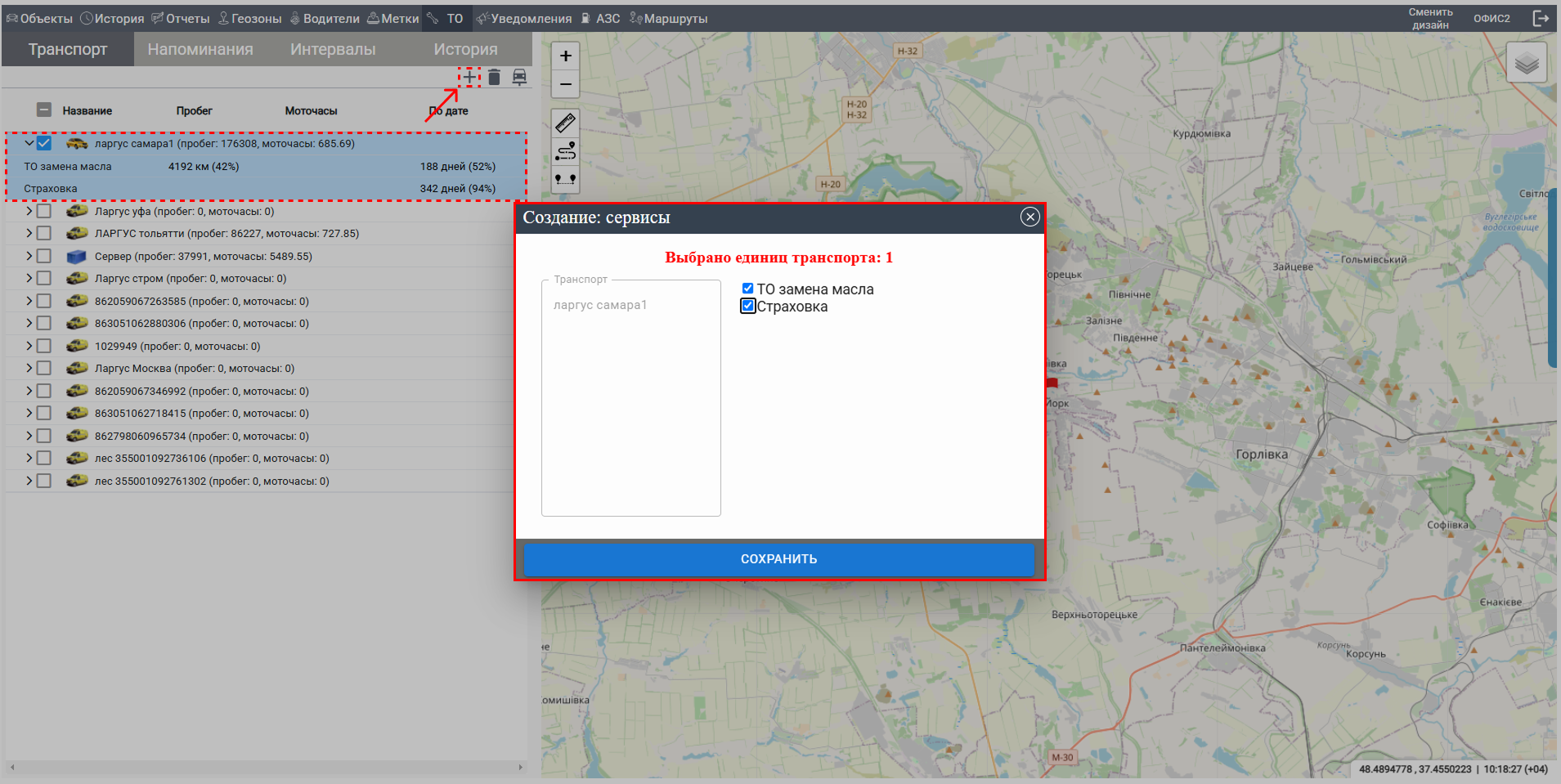
Назначение сервисов:
- Выберите объект из списка и нажмите кнопку "+". Откроется окно "Создание: Сервисы".
- В этом окне вы можете выбрать, какие сервисы должны отображаться для выбранного объекта (например, "Замена масла", "Техосмотр") из ранее созданных интервалов.
Ремонт:
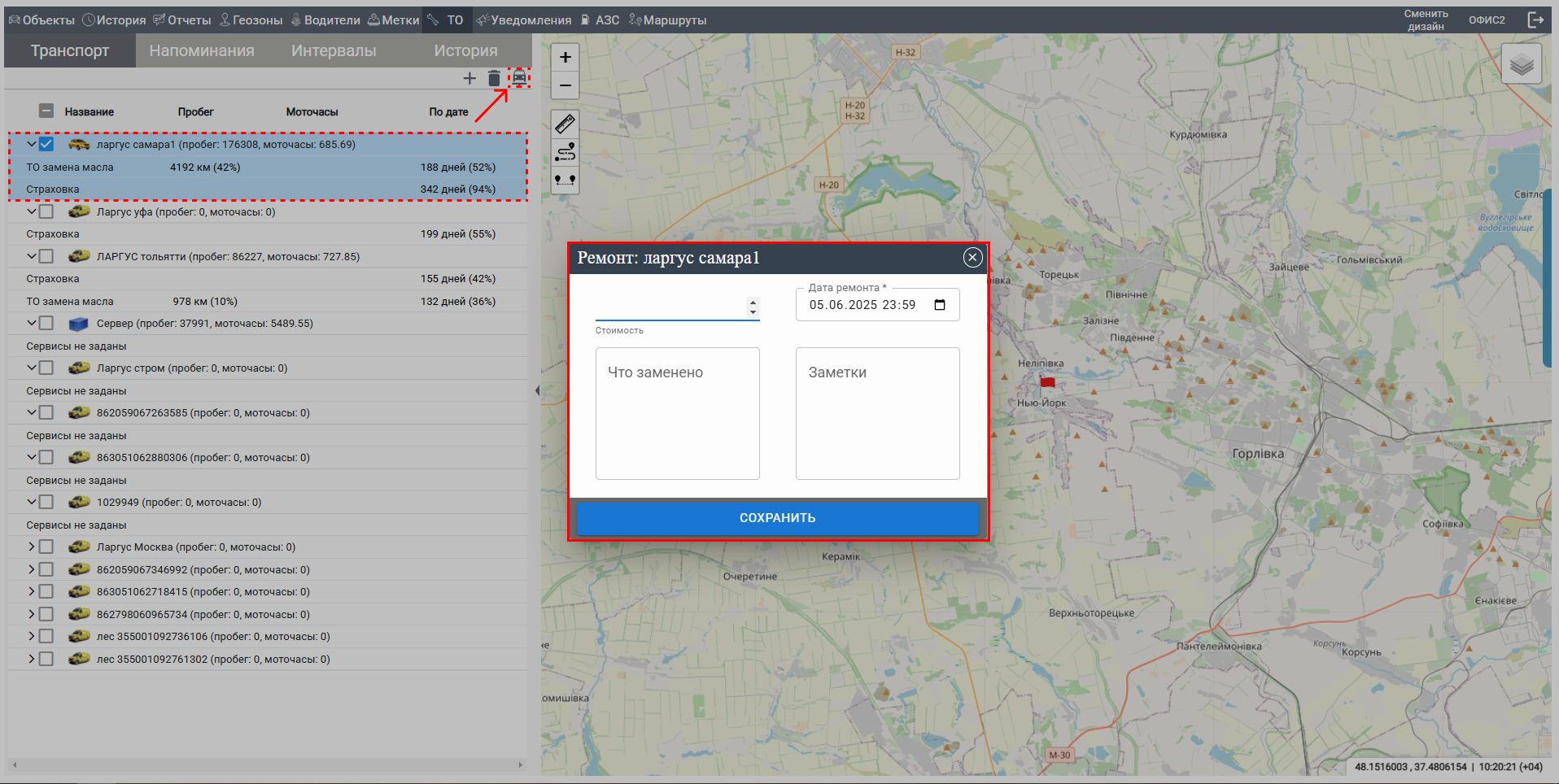
- Нажмите на кнопку с изображением машины рядом с объектом, чтобы открыть окно "Ремонт". фиксация незапланированных работ по транспорту
- В этом окне вы можете:
- Внести стоимость ремонта.
- Указать дату ремонта.
- Описать, что заменено (например, "Фильтр, масло").
- Добавить дополнительные заметки (например, "Проверить тормоза через 500 км").
¶ Раздел "Интервалы"
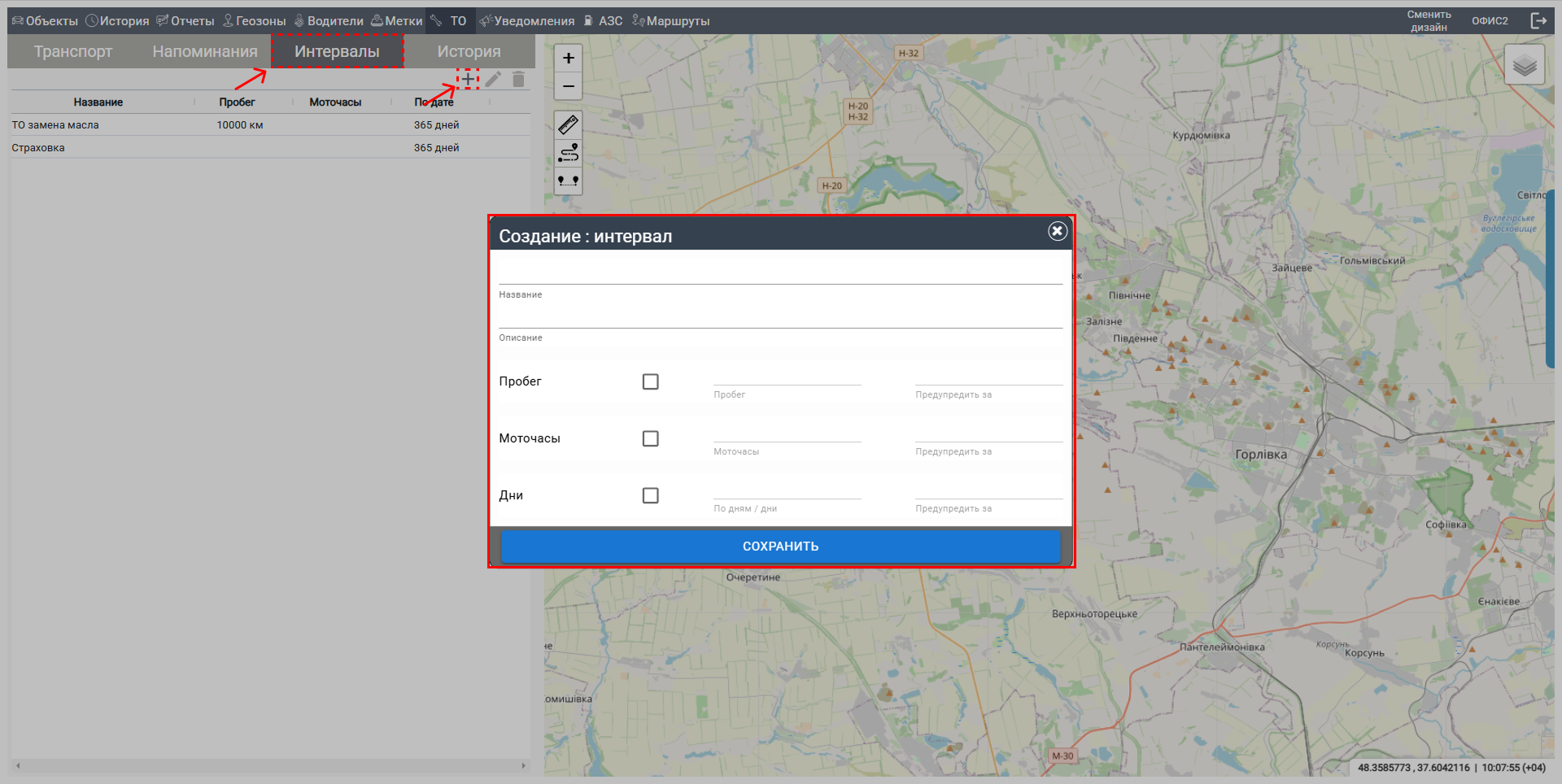
- Описание: Этот раздел содержит список созданных интервалов обслуживания который в дальнейшем можно назначать на транспорт.
- Создание интервала:
- Нажмите кнопку "+", чтобы создать новый интервал.
- В открывшейся форме укажите:
- Название (например, "Замена масла").
- Описание (например, "Плановое ТО каждые 10 000 км").
- Выберите необходимые параметры на выбор для контроля в рамках этого интервала:
- Пробег (например, 10 000 км).
- Моточасы (например, 365 ч).
- Дни (например, 30 дней).
- Поле предупредить за выставляется значение за которое нужно изменять цвет сервиса и отправлять уведомление пользователю. если не выставить значение то сервис всегда будет в режиме предупреждения (гореть оранжевым)
- Нажмите "Сохранить", чтобы добавить интервал в список.
Редактирование интервала:
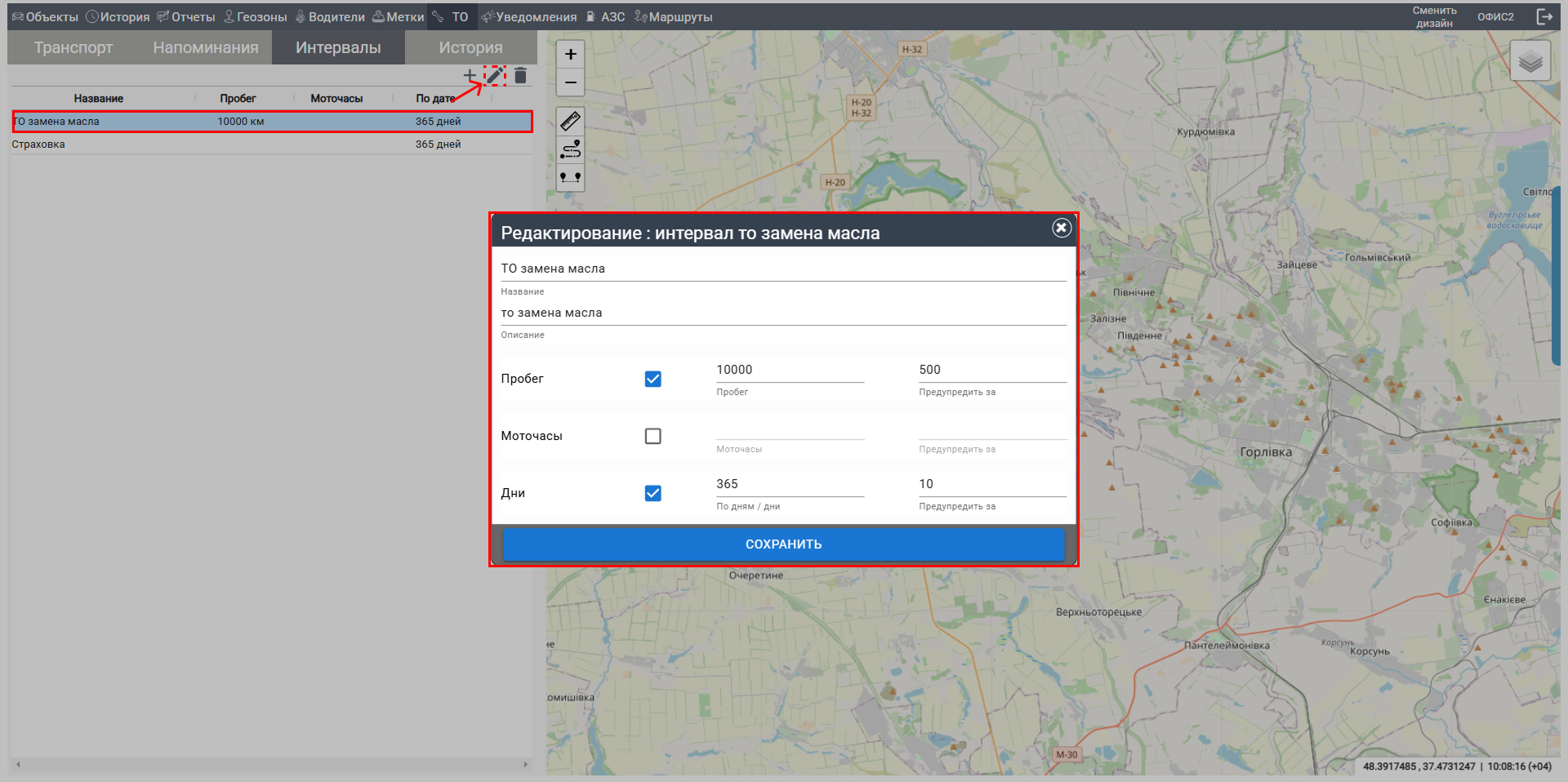
- Выберите существующий интервал из списка и нажмите кнопку карандаш (✏️).
- Откроется форма редактирования, где вы можете изменить название, описание или параметры (пробег, моточасы, дни) по своему усмотрению.
- Нажмите "Сохранить", чтобы применить изменения.
ВНИМАНИЕ ПРИ РЕДАКТИРОВАНИИ ИНТЕРВАЛА НАЗНАЧЕННОГО НА АВТОМОБИЛИ АВТОМАТИЧЕСКИЕ ИЗМЕНИТСЯ СЕРВИСЫ ПРИВЯЗАННЫЕ ПО ЭТОМУ ИНТЕРВАЛУ
¶ 4. Раздел "История"
- Описание: В этом разделе можно просмотреть историю обслуживания объектов.
- Шаг:
- Выберите нужную дату в календаре (например, с 01.01.2025 по 05.06.2025).
- Нажмите кнопку "Получить".
- Результат: После этого отобразится список с историей обслуживания объектов за выбранный период, включая даты, типы сервисов и выполненные работы.