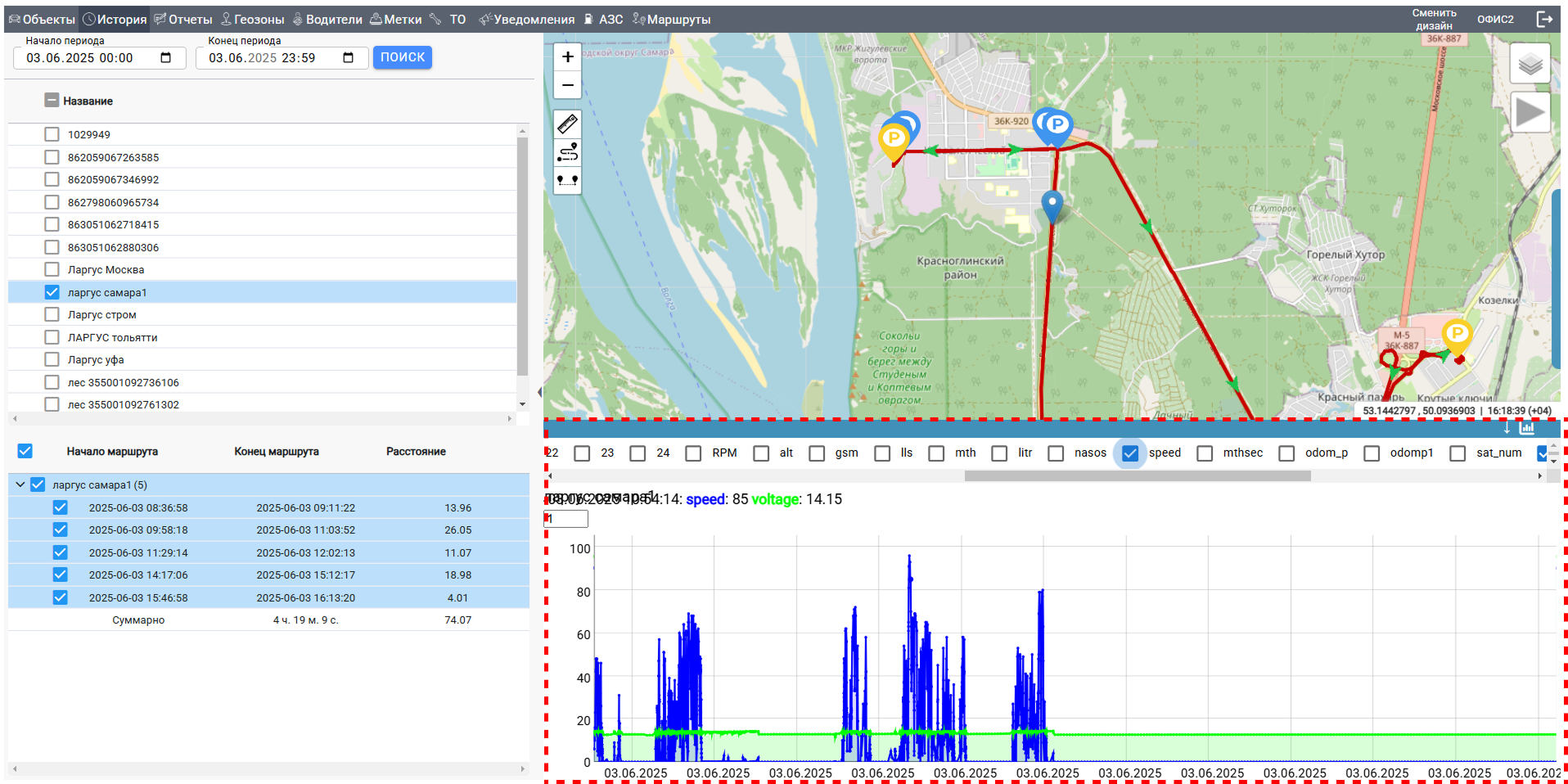
1. Как найти и открыть вкладку "История"
- Перейдите в Sputnic и посмотрите на экран. С верху вы увидите вертикальную панель, где находятся разные вкладки
- Найдите среди них вкладку с названием "История".
- Кликните левой кнопкой мыши по этой вкладке. После этого экран изменится, и вы окажетесь в разделе "История", где можно посмотреть, где был ваш объект в прошлом просмотр маршрутов движения.
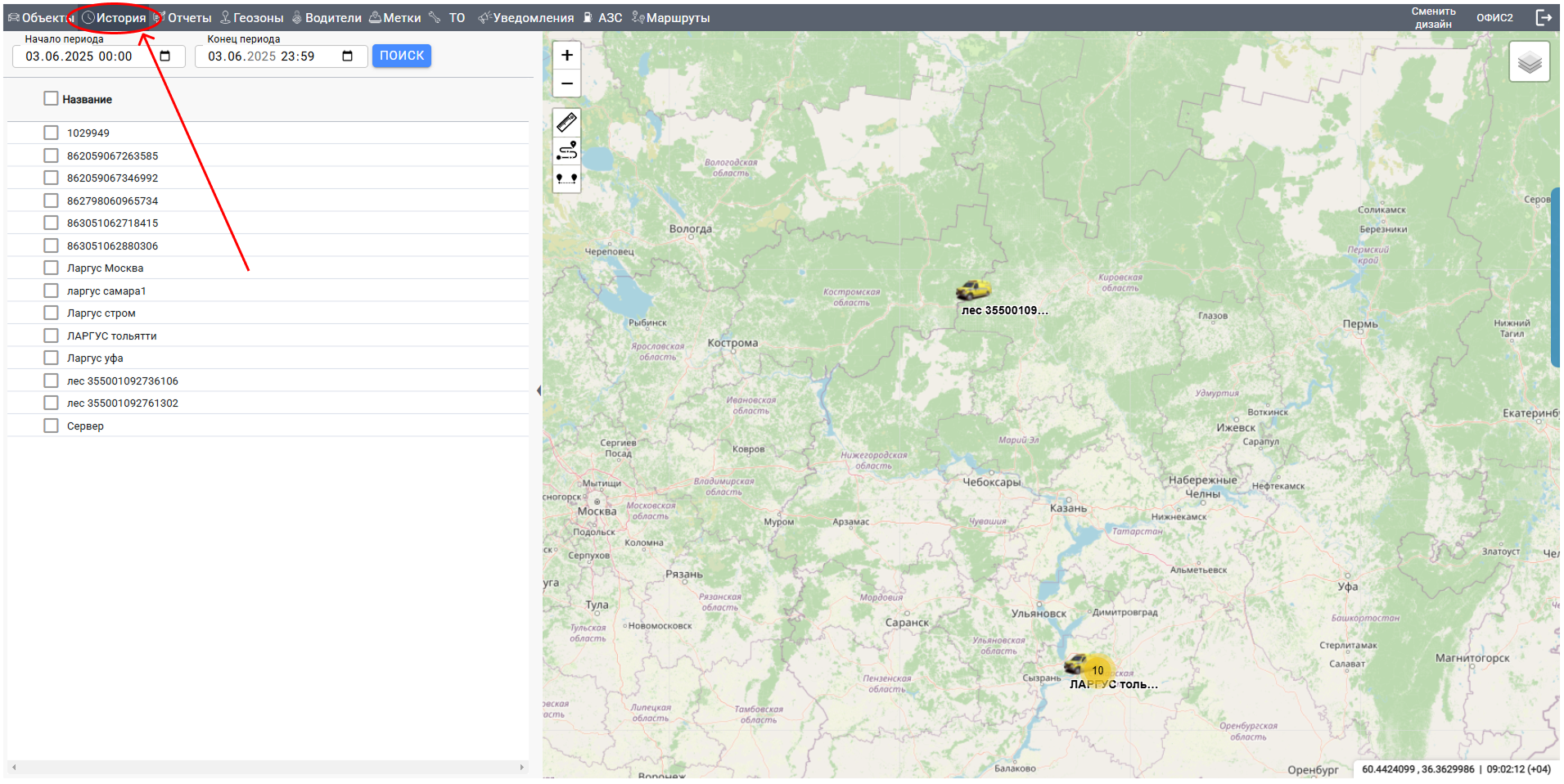
2. Как выбрать дату через календарь и начать поиск
- Теперь посмотрите в верхнюю часть экрана. Там должен быть значок календаря — он выглядит как маленький квадратик с датами
- Кликните левой кнопкой мыши по этому значку. Появится окошко с календарем, где можно выбрать день.
- В календаре выберите нужную дату: например, если хотите посмотреть, где была машина вчера, найдите вчерашний день и кликните по нему. Если нужно посмотреть данные за неделю назад, листайте календарь и выберите тот день.
- После того как выбрали дату, найдите рядом кнопку "Поиск". Кликните по ней, чтобы программа начала искать данные за выбранный день.
3. Как выбрать нужный объект из списка
- После нажатия на "Поиск" слева на экране появится список объектов. Это может быть список машин или других устройств, которые отслеживаются в программе
- Прокрутите этот список, если объектов много.
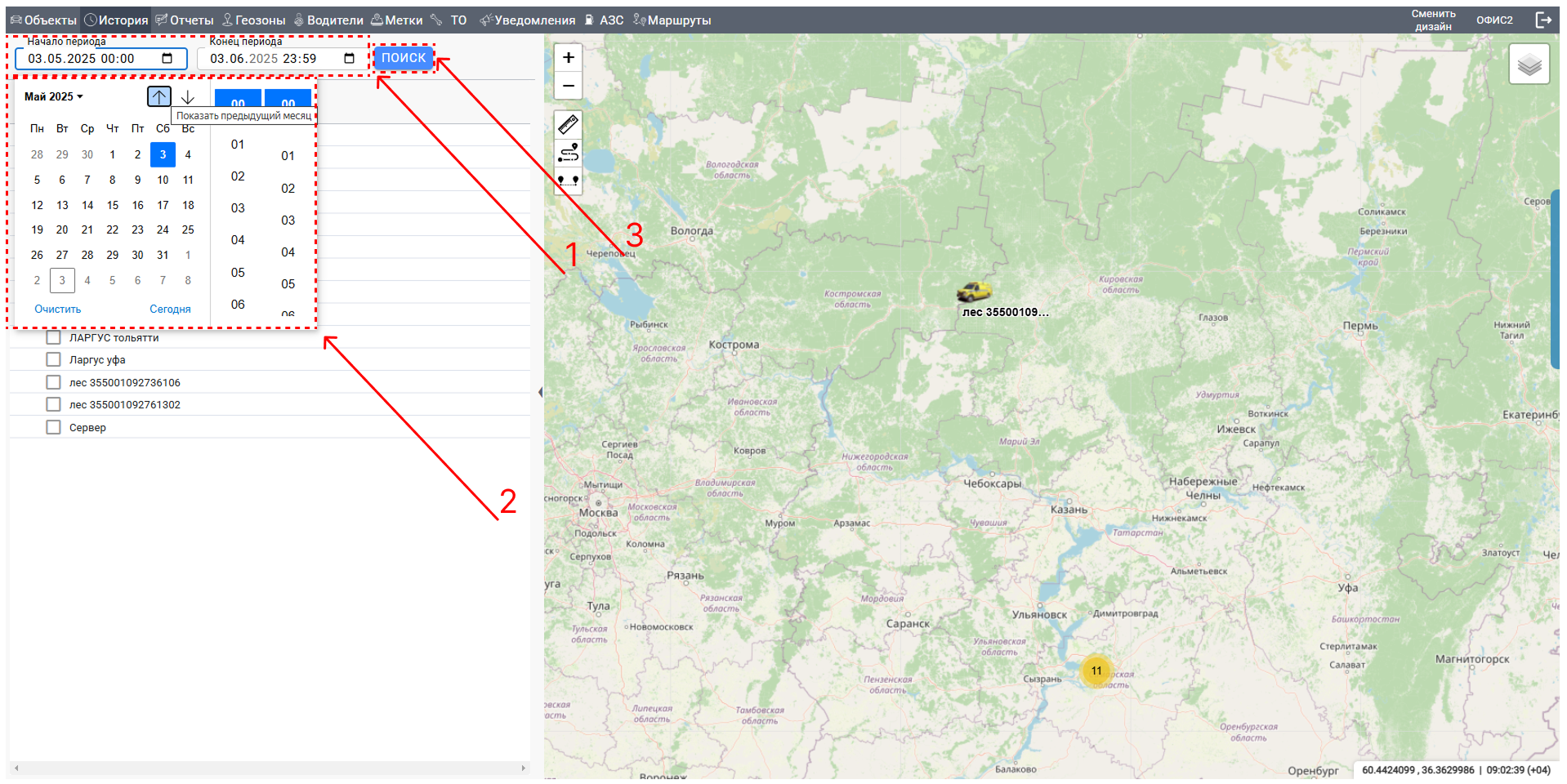
- Найдите тот объект, который вам нужен. При наведении курсора на объект система программа отобразит активность объекта за последние 2 месяца.
Легенда календаря активности:
Если активность > 8000 сообщений в сутки, то красный;
Если активность > 5000 сообщений в сутки, то темно-зеленый;
Если активность > 2000 сообщений в сутки, то зеленый;
Если активность > 1000 сообщений в сутки, то светло-зеленый;
Если активность > 300 сообщений в сутки, то зеленоватый;
Если активность > 150 сообщений в сутки, то светло-голубой;
Если активность = 0 сообщений в сутки, то серый;
- Кликните по его названию левой кнопкой мыши, чтобы выбрать его. После этого программа начнет показывать данные именно для этого объекта.
- Одновременно можно выбрать несколько обьектов
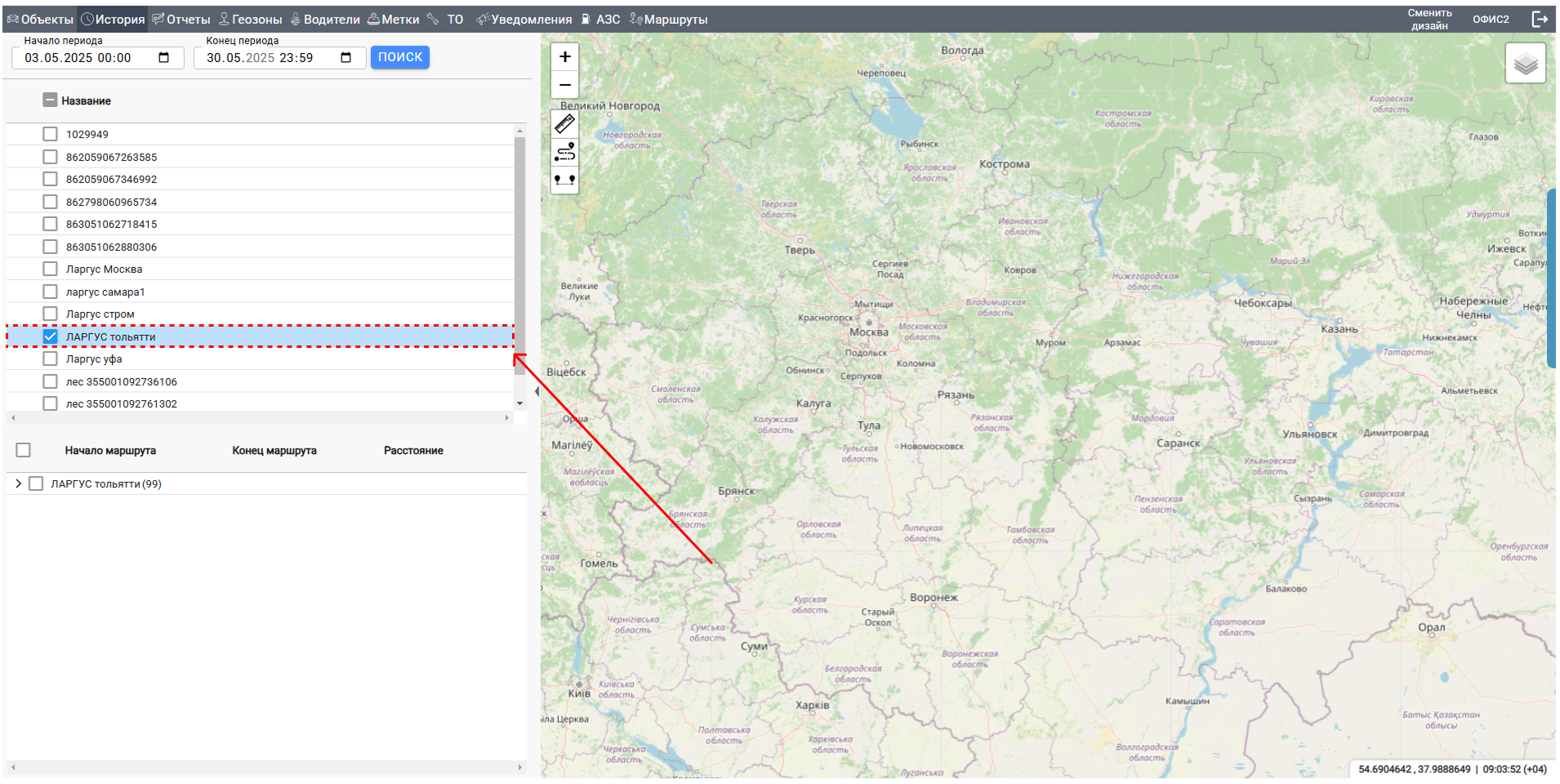
4. Как посмотреть историю перемещений объекта
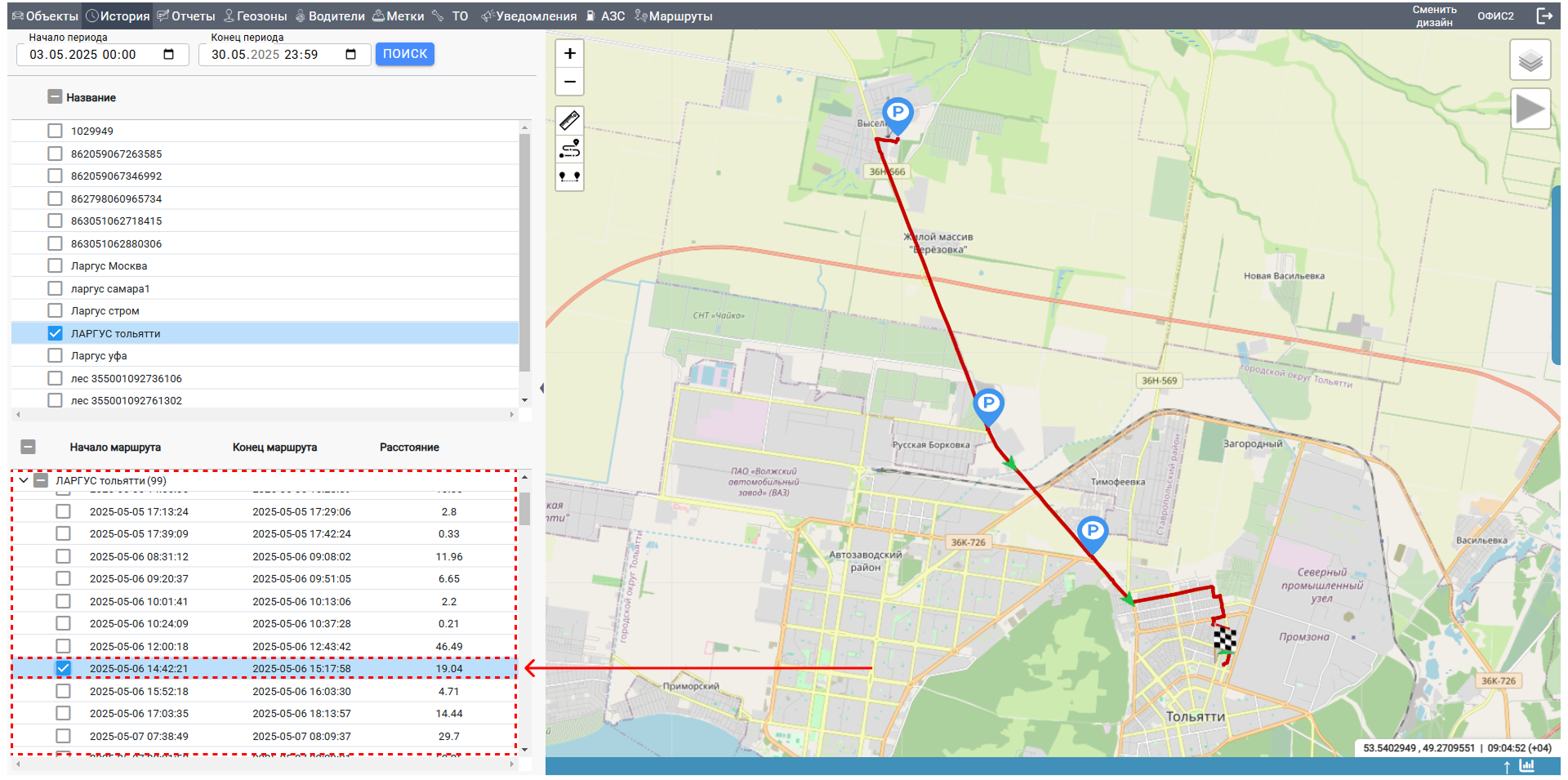
- После того как вы выбрали объект, ниже списка объектов появится новый список. Это будет история перемещений вашего объекта за выбранный день.
- В этом списке вы увидите даты и время, например: "03.06.2025 07:00", "03.06.2025 08:15". Каждая строка — это часть маршрута, когда программа зафиксировала, движение и пробег за это время.
- Найдите в списке тот момент времени, который вас интересует. Например, если хотите узнать, где была машина в 10 утра, найдите строку с временем около 10:00 и кликните по ней левой кнопкой мыши.
- Как только вы выберете время, на карте справа автоматически в через 2 секунды появится маршрут: вы увидите, где объект находился в этот момент и как он двигался. Карта может показать точки или линии, обозначающие путь.
- выбрать можно несколько участков пути или же весь маршрут.
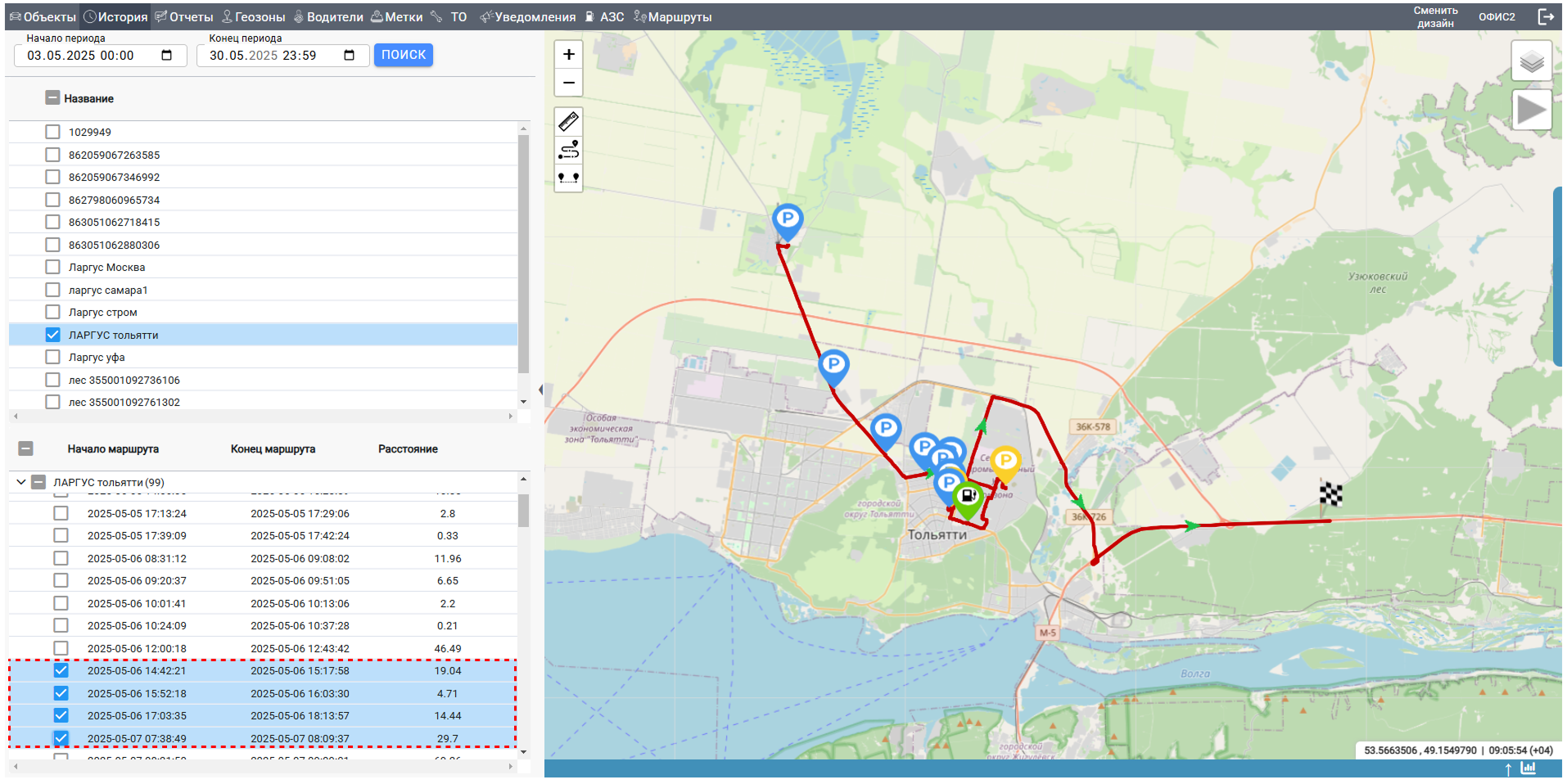
5. Как выбрать несколько промежутков времени для просмотра
- Если вам нужно посмотреть не один момент, а несколько разных временных отрезков, можно выбрать их вручную.
- В списке истории, который открылся после выбора объекта, найдите первый момент времени, который вас интересует (например, "03.06.2025 07:00"), и кликните по нему левой кнопкой мыши.
- Затем найдите другой момент (например, "03.06.2025 12:00") и тоже кликните по нему левой кнопкой мыши. Повторяйте это для каждого интересующего вас времени.
- После выбора нескольких строк программа сама покажет на карте все маршруты за эти периоды. Вы увидите, как объект перемещался в разные моменты времени на одной карте.
¶ Как узнать больше информации об объекте на карте
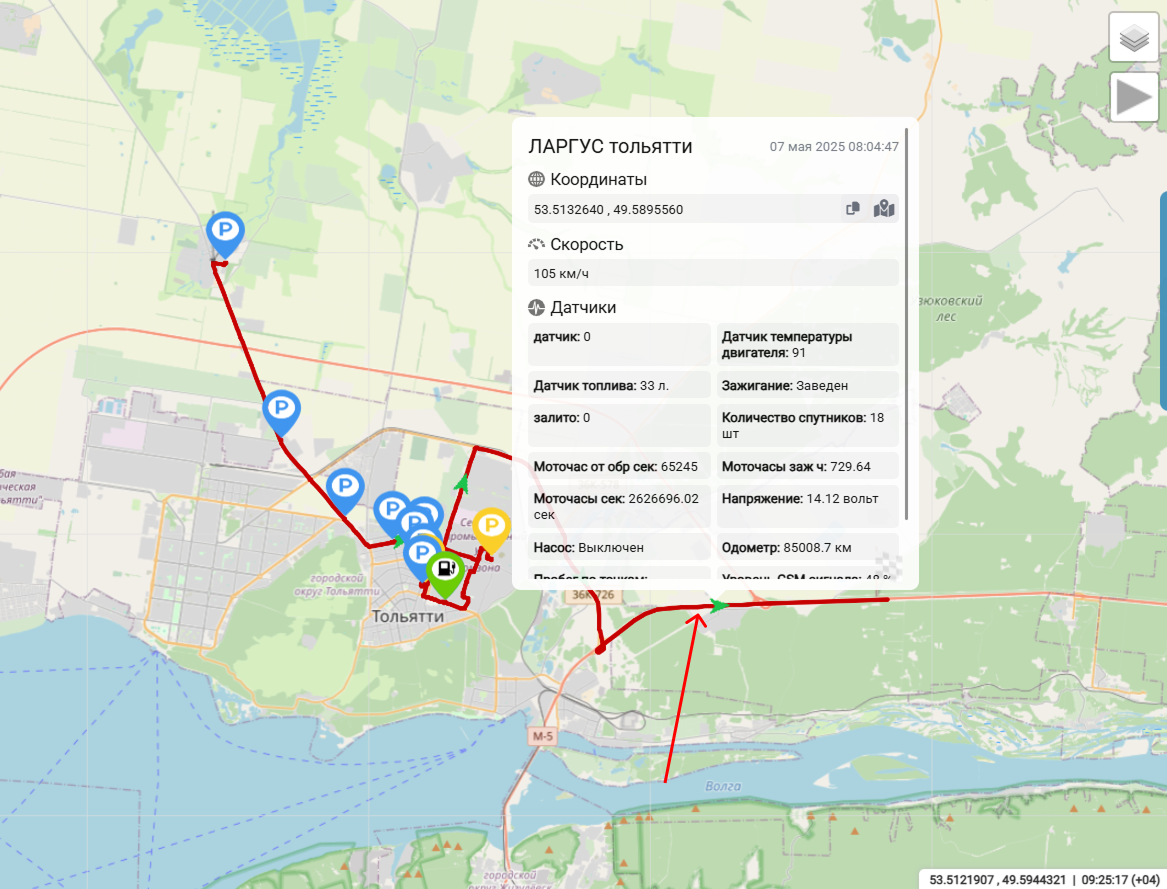
- Теперь посмотрите на карту, где отображается маршрут объекта.
- Найдите на карте сам объект — это может быть маленькая иконка (например, изображение машинки или кружок с буквой).
- Наведите курсор мыши на эту иконку (просто подведите стрелочку мыши к ней, не кликайте).
- Появится маленькое окошко с информацией. Там вы увидите данные об объекте в этот момент времени: например, с какой скоростью он ехал (скажем, "Скорость: 60 км/ч"), какая была температура (если есть такой датчик, например, "Температура: 25°C"), или сколько топлива осталось (например, "Топливо: 50 литров").
- Если вы хотите посмотреть данные в другой точке маршрута, просто наведите курсор на другую часть пути на карте, и окошко обновится.
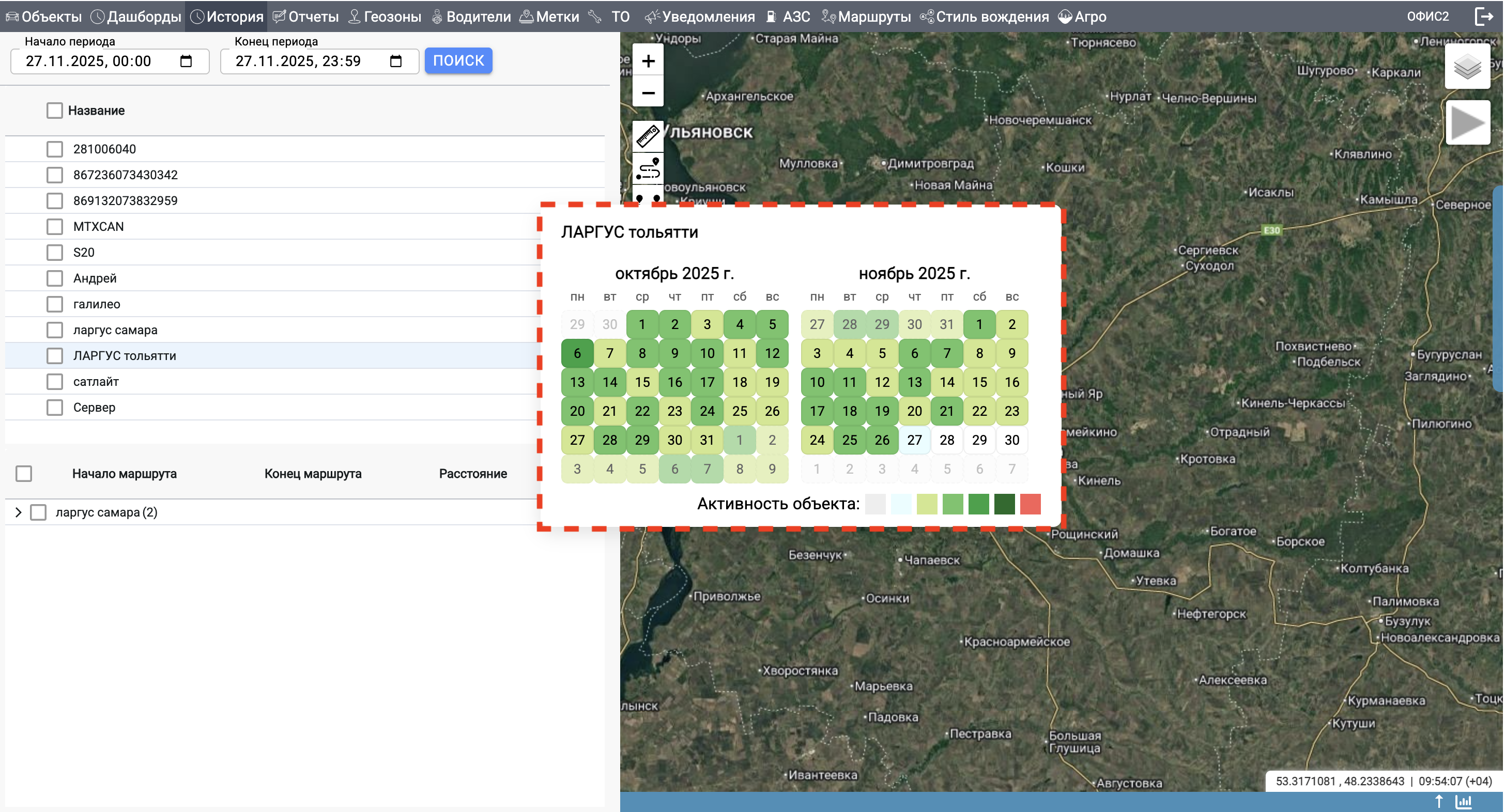
¶ 6. Открытие функционала графиков
- Сначала перейдите на вкладку "История", как описано ранее: выберите дату через календарь, найдите нужный объект в списке и выберите период времени, чтобы построить маршрут на карте.
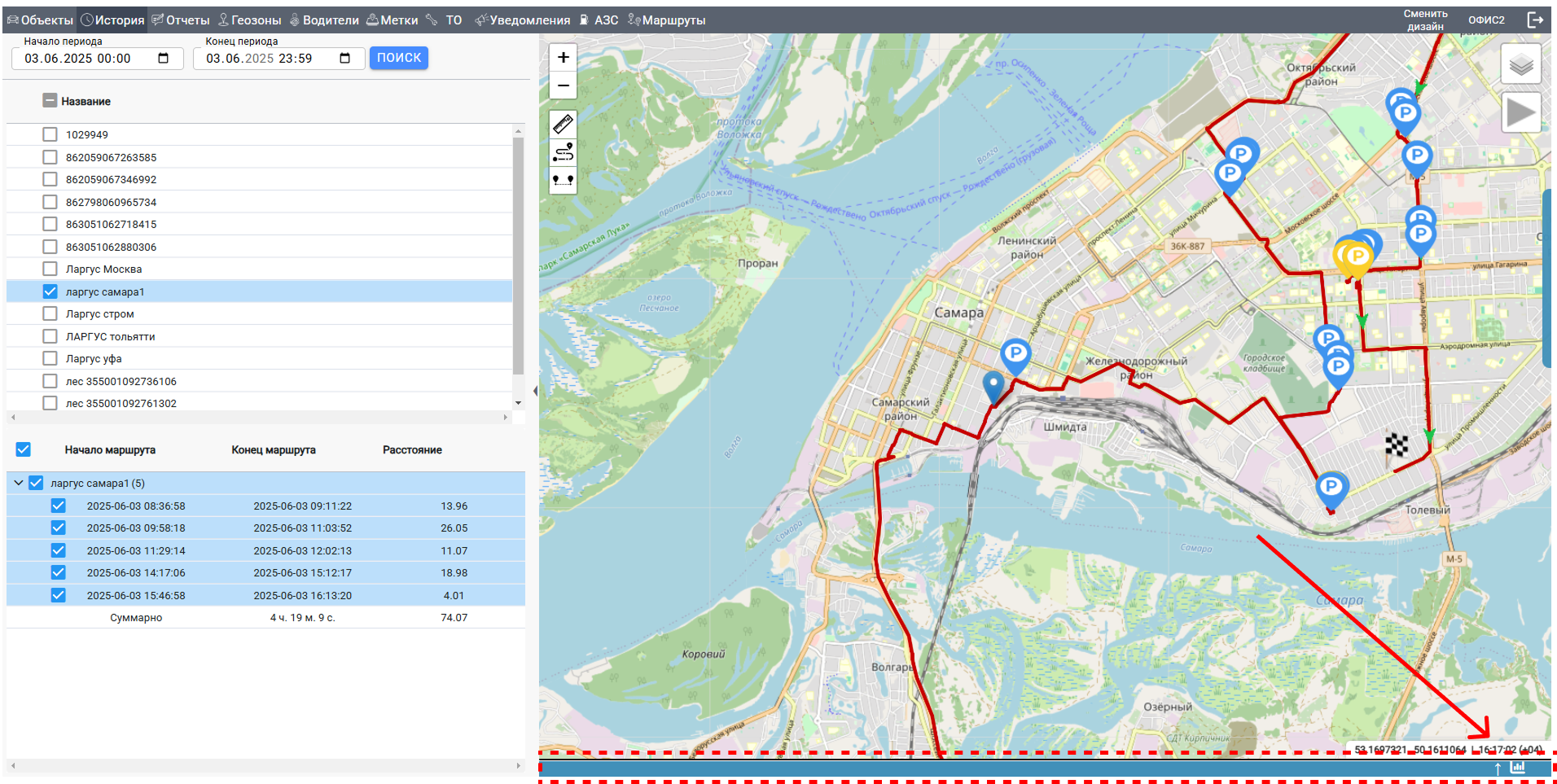
- После того как маршрут объекта отобразится на карте, посмотрите вниз экрана, прямо под картой.
- Там вы увидите горизонтальную синюю линию. Это панель, которая отвечает за графики.
- Справа на этой синей линии есть иконка графика (она выглядит как маленькая диаграмма с линиями или точками, похожая на статистику).
- Кликните левой кнопкой мыши по этой иконке графика. После этого синяя линия развернется, и вам откроется функционал для построения графиков нужных атрибутов за выбранный период.
¶ 7. Выбор атрибутов и взаимодействие с графиком
- После нажатия на иконку графика появится список доступных атрибутов. Это данные, которые программа собирала с объекта в выбранный период времени, например:
- Speed (скорость, например, "60 км/ч");
- GSM (уровень сигнала сотовой сети, например, "3 деления");
- Voltage (напряжение, например, "12.5 В");
- И другие параметры, которые зависят от объекта (например, температура, уровень топлива и т.д.).
- Прокрутите этот список (можно использовать колесико мыши или стрелки на клавиатуре) и найдите атрибуты, которые вам интересны. Например, если хотите посмотреть, как менялась скорость машины, найдите "Speed".
- Кликните по нужному атрибуту левой кнопкой мыши, чтобы выбрать его. Если хотите построить график сразу для нескольких параметров (например, скорость и напряжение), кликайте по каждому из них по очереди.
- После выбора атрибутов система автоматически построит график ниже карты. На графике вы увидите, как менялись выбранные параметры во времени. Например, на оси X будет время (скажем, с 07:00 до 12:00), а на оси Y — значения атрибута (например, скорость от 0 до 80 км/ч).
- Чтобы взаимодействовать с графиком, найдите на нем линию или точки, которые вас интересуют. Например, вы видите, что в 10:15 скорость машины резко упала до 0 км/ч.
- Кликните левой кнопкой мыши по этой точке на графике (в 10:15). После этого карта над графиком автоматически обновится: она покажет, где именно находился объект в этот момент времени, и вы увидите на карте точку, соответствующую этому значению (например, место, где машина остановилась).