Вкладка "Отчёты" — одна из самых полезных и обширных функций в Sputnic. Она позволяет создавать различные отчёты для анализа данных об объектах. Давайте разберем её пошагово, начиная с интерфейса и базовых отчётов.
¶ Как перейти на вкладку "Отчёты"
- Откройте Sputnic и посмотрите на левую панель, где находятся все вкладки.
- Найдите вкладку с названием "Отчёты".
- Кликните по этой вкладке левой кнопкой мыши, чтобы открыть её. Теперь вы находитесь в интерфейсе вкладки "Отчёты".
¶ 1. Обзор интерфейса "Отчёты"
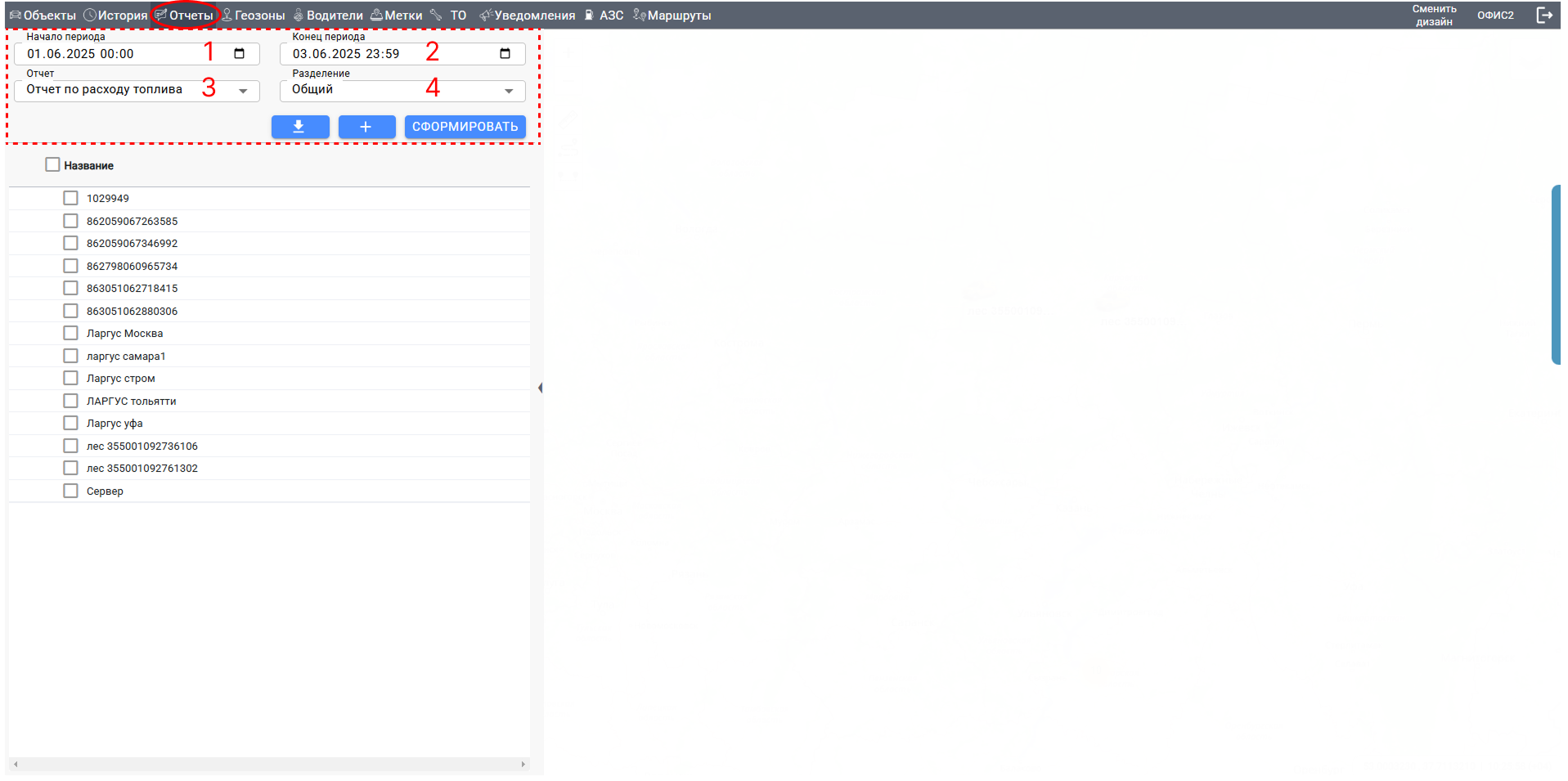
После перехода на вкладку вы увидите следующий интерфейс:
- Календарь для выбора периода:
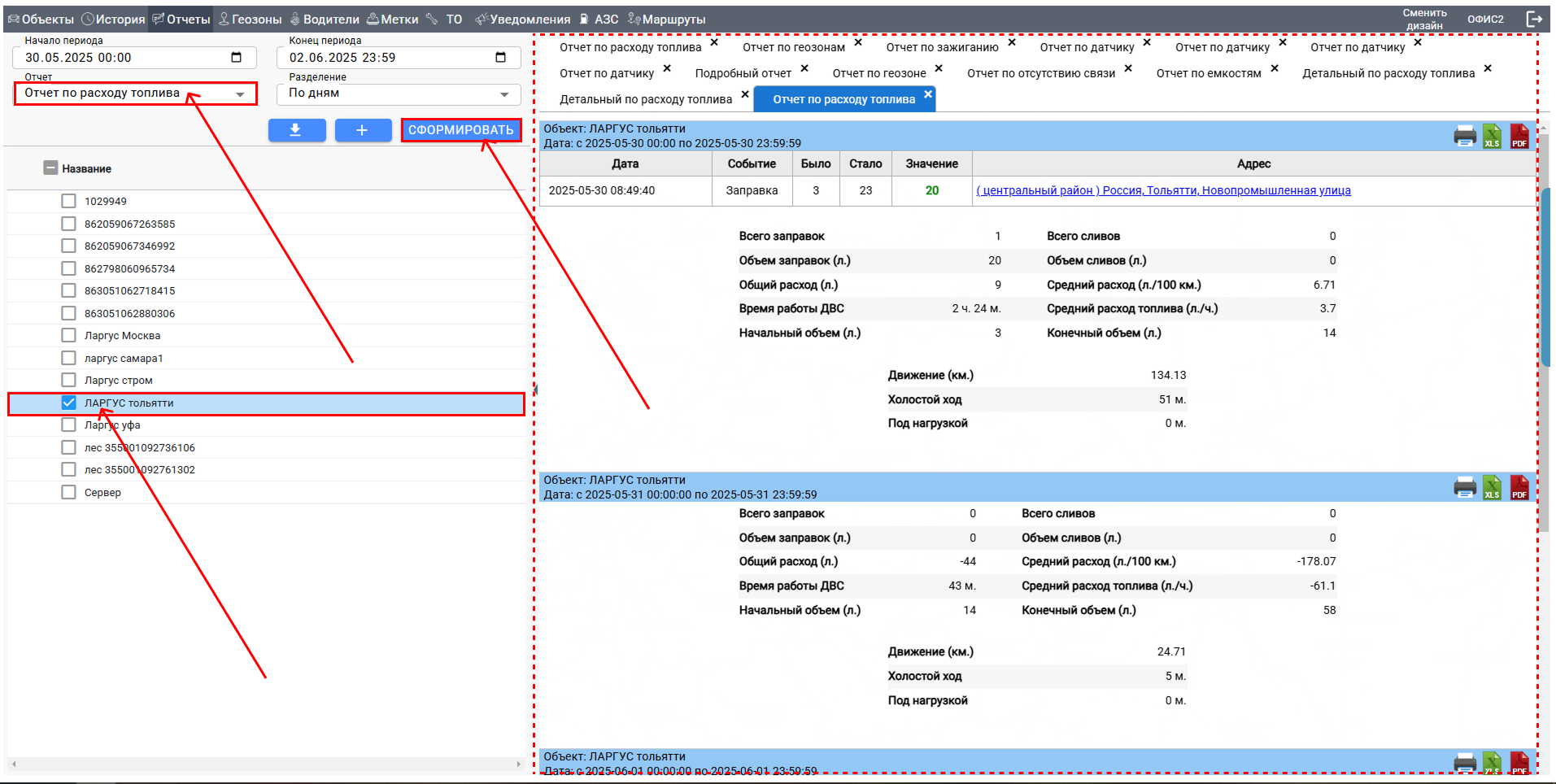
В верхней части экрана есть календарь, где вы можете выбрать период времени, за который хотите сформировать отчёт.- Найдите два поля: "Начало периода" и "Конец периода".
- Кликните по полю "Начало периода", выберите дату (например, 01.06.2025), затем кликните по полю "Конец периода" и выберите дату окончания (например, 04.06.2025).
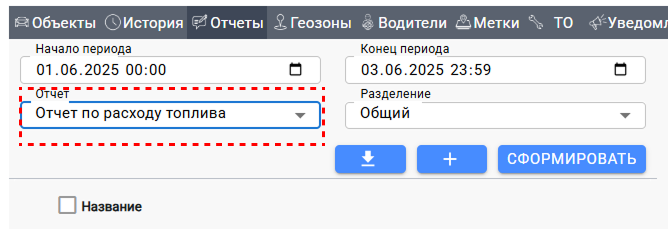
Вкладка "Отчёт" (выпадающий список):
Рядом с календарём есть выпадающий список с названием "Отчёт".
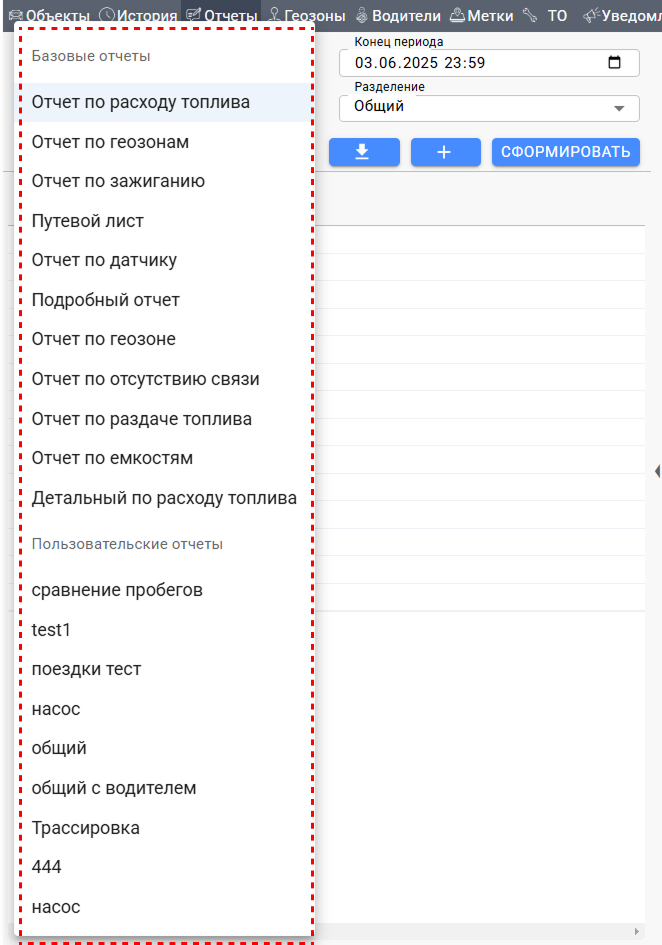
Кликните по этому списку, и вы увидите варианты отчётов: от базовых (например, "Отчёт по расходу топлива") до пользовательских (если вы их создавали).
- Вариант отображения отчёта (разделение):
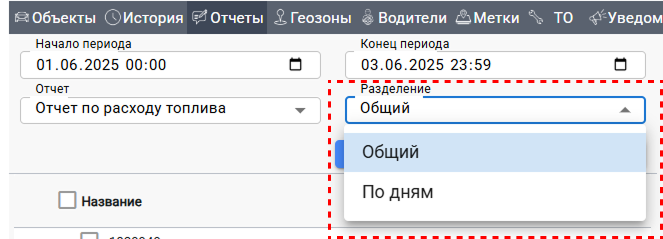
Справа от списка отчётов есть настройка "Разделение".
Здесь можно выбрать, как будет отображаться отчёт:- Общий: данные за весь выбранный период будут показаны одной таблицей.
- По дням: данные будут разбиты по дням, и для каждого дня будет отдельная таблица.
¶ 2. Как сформировать отчёт
Чтобы создать отчёт, выполните следующие шаги:
- Выберите объект:
В левой части экрана есть список объектов.
Кликните по этому списку и выберите нужный объект, например, "Машина А123". - Выберите вариант отчёта:
В выпадающем списке "Отчёт" выберите нужный тип отчёта, например, "Отчёт по расходу топлива". - Нажмите кнопку "Сформировать":
В правом верхнем углу экрана есть кнопка "Сформировать".
Кликните по ней левой кнопкой мыши. - После этого отчёт появится в правой части экрана. Вы сможете его просмотреть, а также скачать, (например, в формате Excel).
¶ 3. Ознакомление с базовыми отчётами
Теперь разберем подробнее базовые отчёты, которые доступны в системе.
¶ 3.1. Отчёт "Отчёт по расходу топлива"
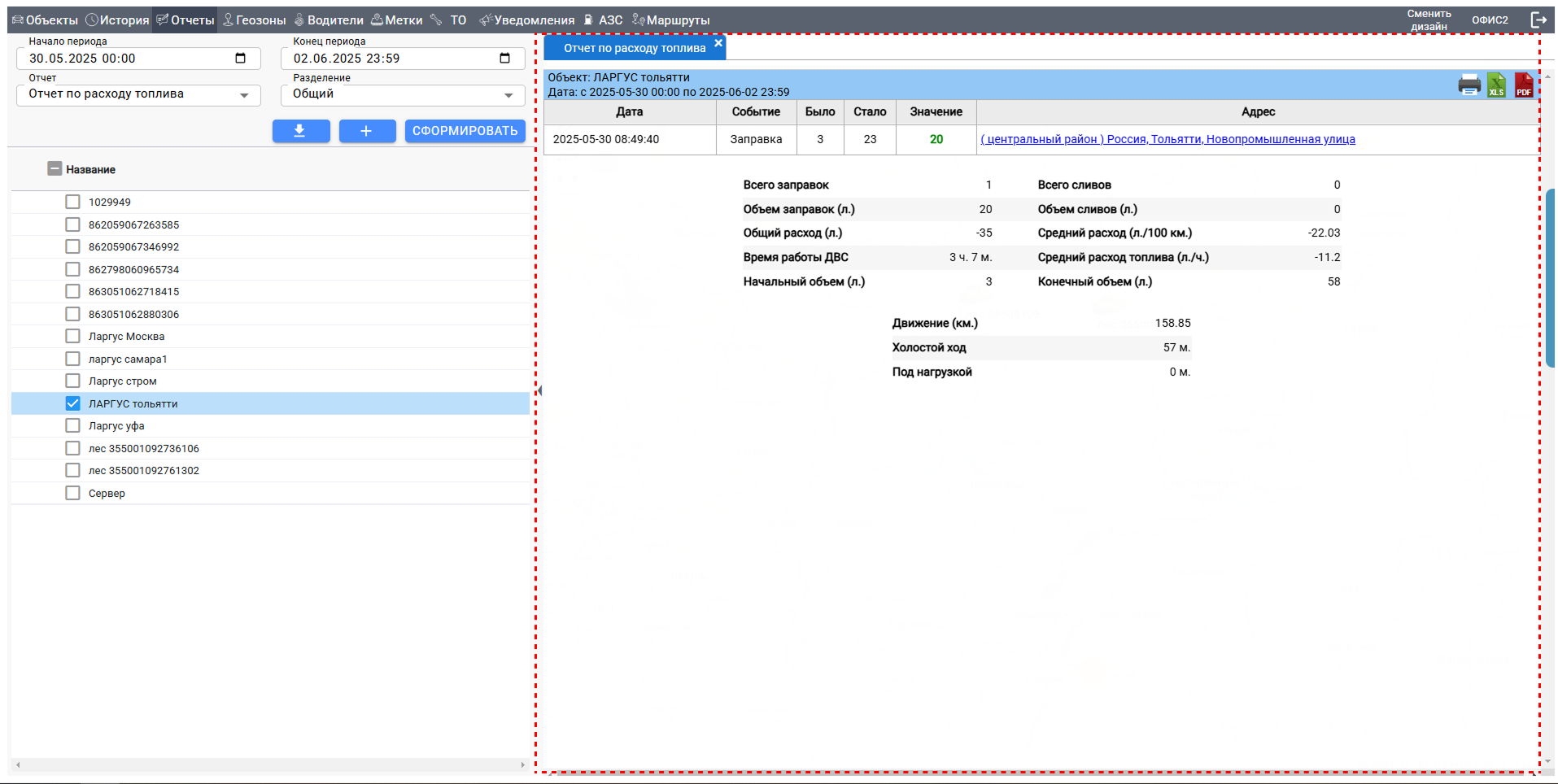
- Выберите в выпадающем списке "Отчёт" вариант "Отчёт по расходу топлива" и нажмите "Сформировать".
- После формирования отчёта вы увидите таблицу с данными. В таблице отображаются следующие колонки:
- Дата: Когда произошло событие, связанное с топливом (например, "03.06.2025 14:30").
- Событие: Тип события, связанного с топливом (например, "Заправка" или "Расход").
- Было: Уровень топлива до события (например, "20 литров").
- Стало: Уровень топлива после события (например, "50 литров").
- Значение: Сколько топлива было добавлено или израсходовано (например, "30 литров" при заправке).
- Адрес: Место, где произошло событие (например, "ул. Ленина, 15, Москва").
- Дополнительные данные:
- Всего заправок:
- Объем заправок (л)
- Всего сливов:
- Объем сливов (л)
- Общий расход (л)
- Средний расход (л/100 км)
- Время работы ДВС
- Средний расход топлива (л/ч)
- Начальный объем (л)
- Конечный объем (л)
- Движение (км)
- Холостой ход:
- Под нагрузкой: 0 м.
¶ 3.2. Отчёт "Отчёт по геозонам"
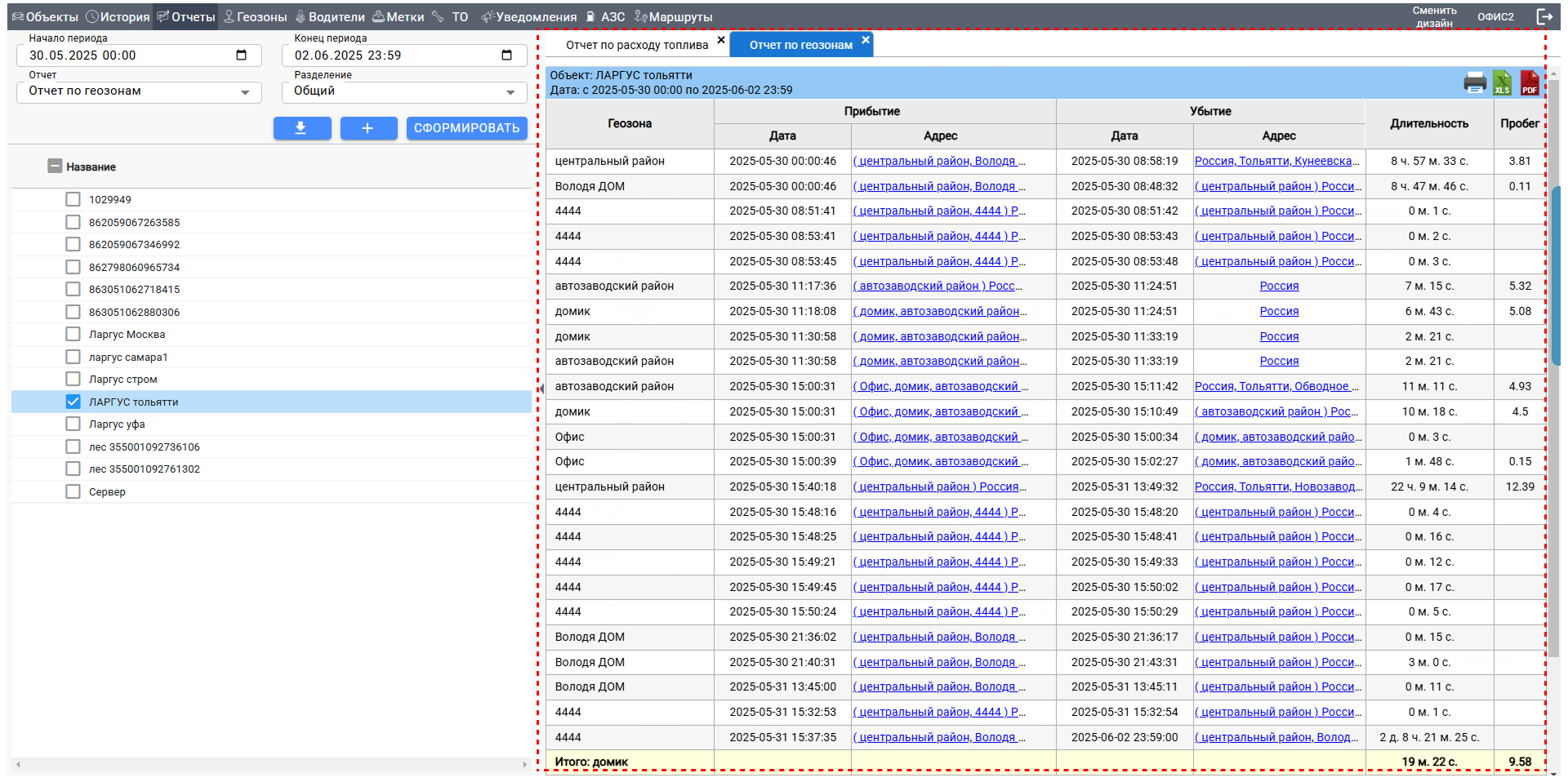
- Выберите в списке "Отчёт по геозонам" и нажмите "Сформировать".
- В таблице отчёта будут следующие колонки:
- Геозона: Название геозоны, которую посещал объект (например, "Склад №1").
- Прибытие (дата и адрес): Когда объект прибыл в геозону и где это было (например, "03.06.2025 09:00, ул. Складская, 10").
- Убытие (дата и адрес): Когда объект покинул геозону и где это было (например, "03.06.2025 10:30, ул. Складская, 10").
- Длительность: Сколько времени объект находился в геозоне (например, "1 час 30 минут").
- Пробег: Расстояние, которое объект проехал внутри геозоны (например, "2 км").
¶ 3.3. Отчёт "Отчёт по зажиганию"
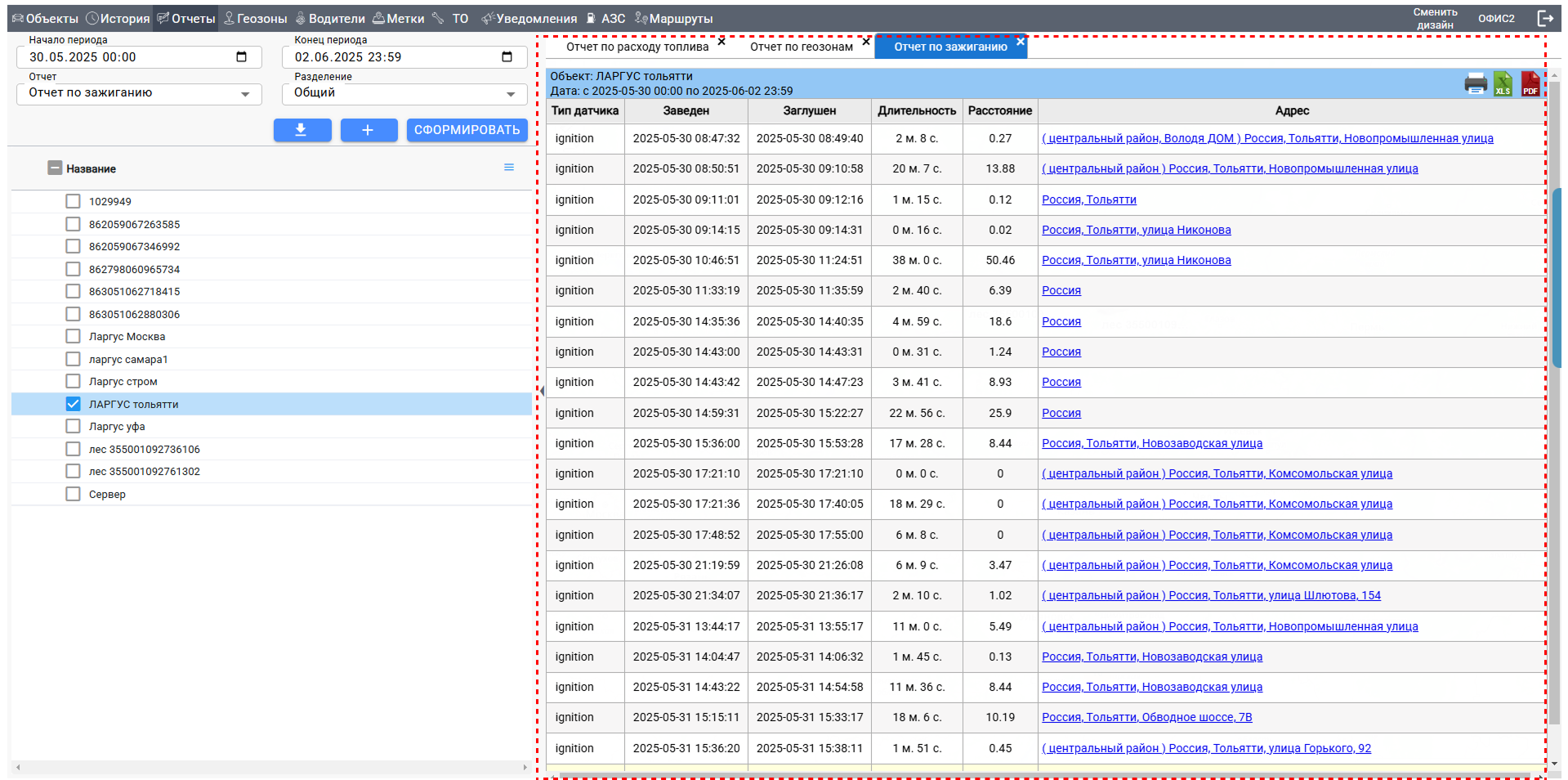
- Выберите "Отчёт по зажиганию" и нажмите "Сформировать".
- В таблице будут следующие данные:
- Тип датчика: Какой датчик фиксировал зажигание (например, "Датчик зажигания").
- Заведён: Когда двигатель был включён (например, "03.06.2025 08:00").
- Заглушен: Когда двигатель был выключен (например, "03.06.2025 12:00").
- Длительность: Сколько времени двигатель работал (например, "4 часа").
- Расстояние: Сколько проехал объект за это время (например, "50 км").
- Адрес: Место, где происходило событие (например, "ул. Пушкина, 5" при включении).
¶ 3.4. "Путевой лист"
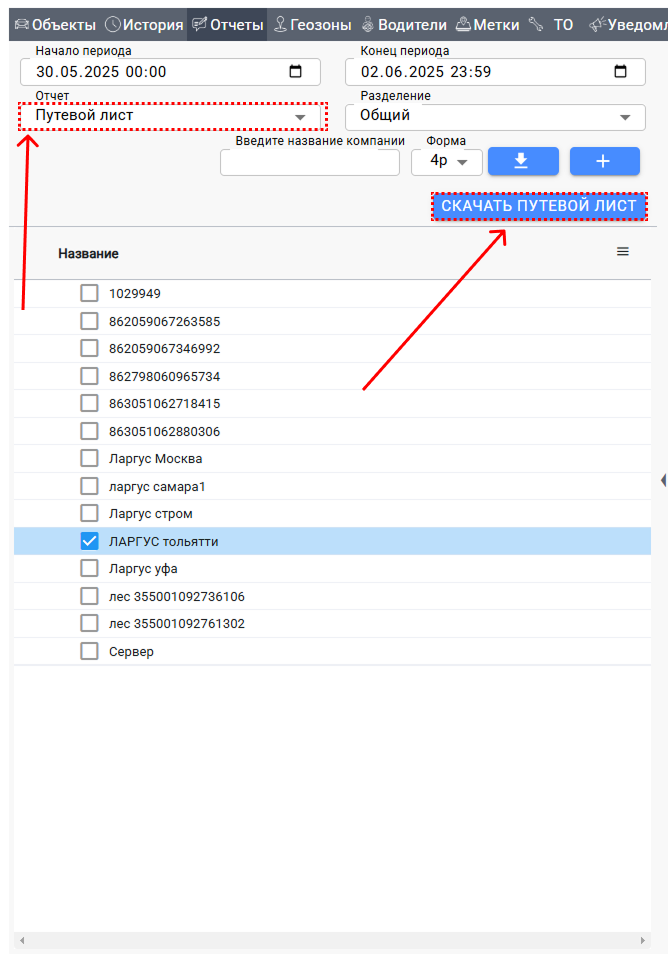
- Выберите "Путевой лист" в списке отчётов и нажмите "Сформировать".
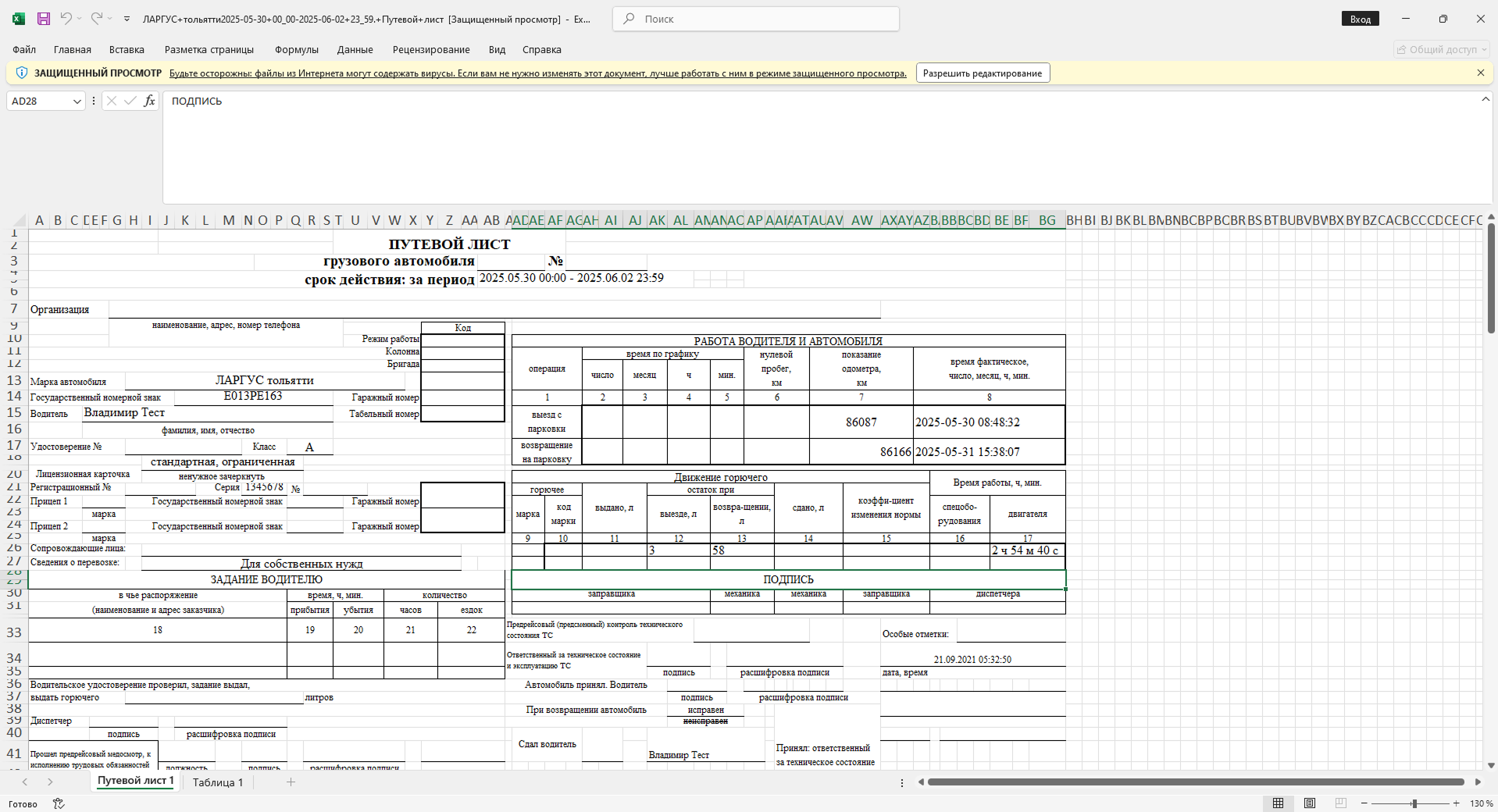
- Этот отчёт не отображается сразу в интерфейсе. Вместо этого он автоматически скачивается в виде файла Excel.
- После нажатия "Сформировать" начнётся загрузка файла (например, "putevoi_list_03.06.2025.xlsx").
- Откройте скачанный файл в приложении, которое поддерживает Excel (например, Microsoft Excel или Google Таблицы).
- В файле вы увидите данные о маршруте объекта: даты, время, адреса, пробег, время стоянок и другую информацию, которая обычно включается в путевой лист.
¶ 3.4. Отчёт "Отчёт по датчику"
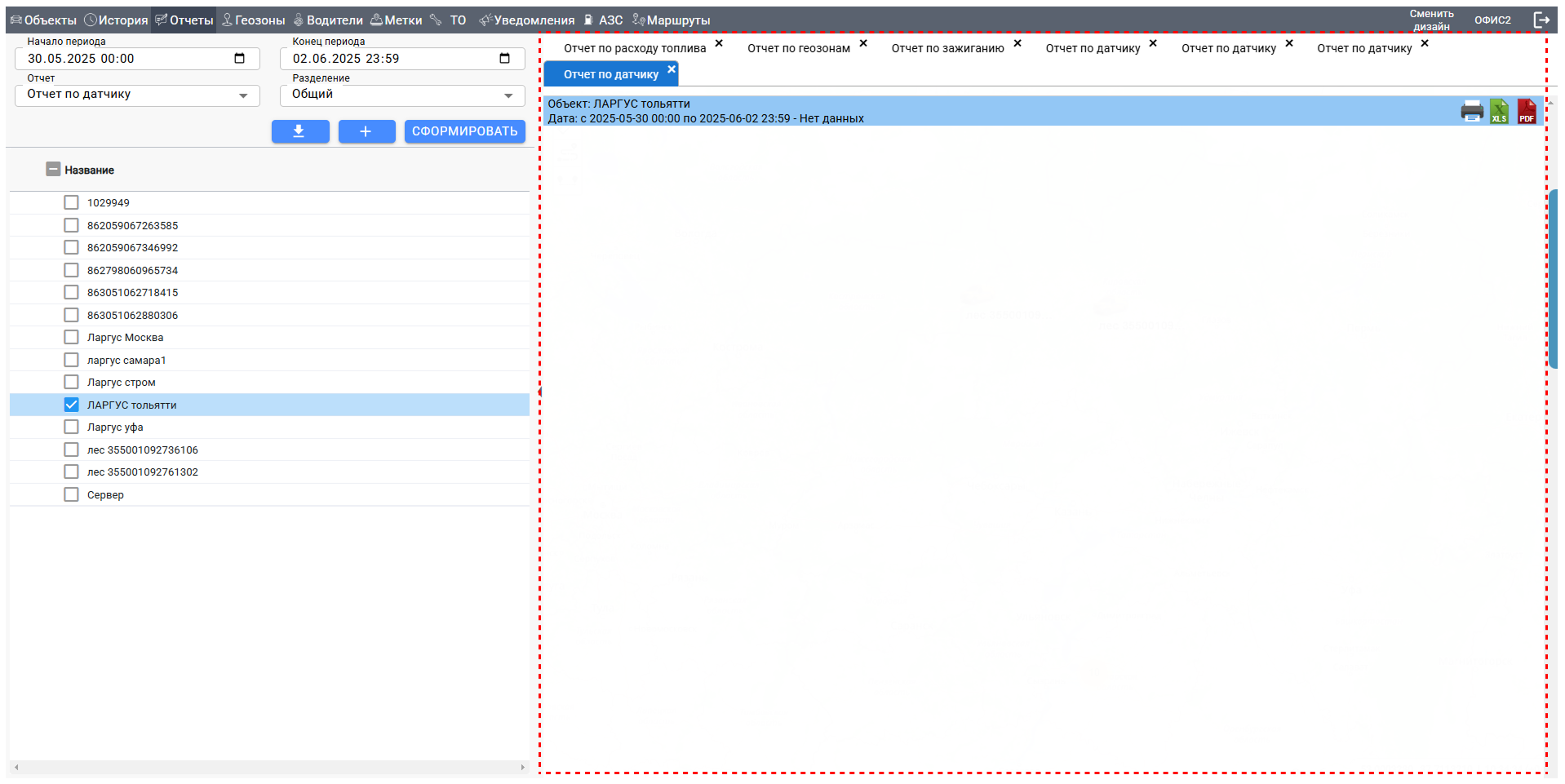
- Выберите в выпадающем списке "Отчёт" вариант "Отчёт по датчику" и нажмите "Сформировать".
- После формирования отчёта вы увидите следующую информацию:
- Таблица данных: В таблице отображаются следующие колонки:
- Объект: Название объекта.
- Дата: Время события.
- Таблица данных: В таблице отображаются следующие колонки:
¶ 3.5. Отчёт "Подробный отчёт"
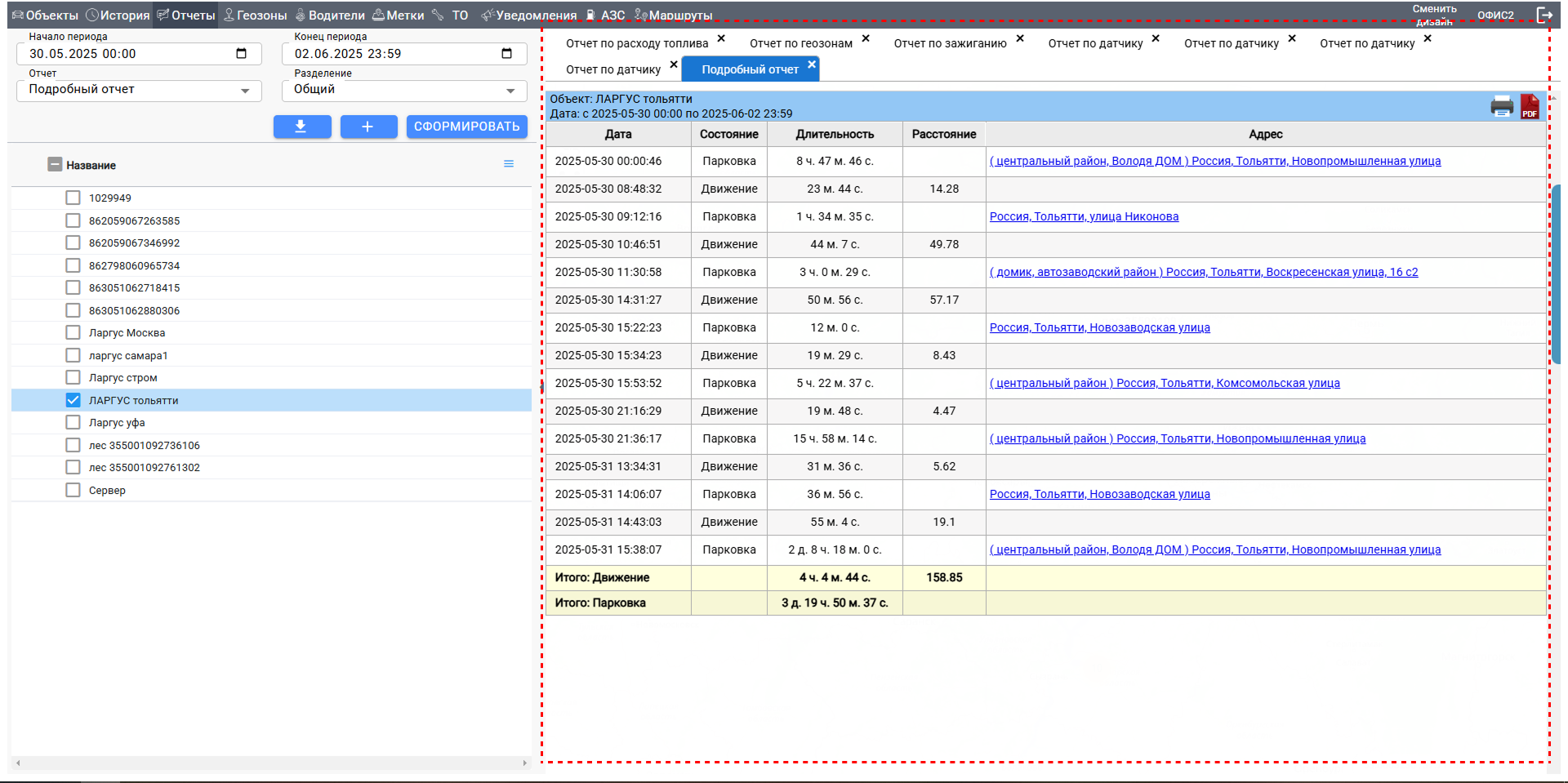
- Выберите в списке "Отчёт" вариант "Подробный отчёт" и нажмите "Сформировать".
- В таблице отчёта будут отображаться следующие данные:
- Название объекта: Имя объекта.
- Дата: Время события (например, "2025-05-30 03:33:42").
- Состояние: Статус объекта (например, "Движение", "Стоянка", или "Заглушен").
- Длительность: Время, проведённое в данном состоянии (например, "3 ч. 23 м. 59 с.").
- Расстояние: Пройденное расстояние (например, "158.85 км").
- Адрес: Место, где произошло событие (например, "Россия, Тольятти, Новокомсомольская улица").
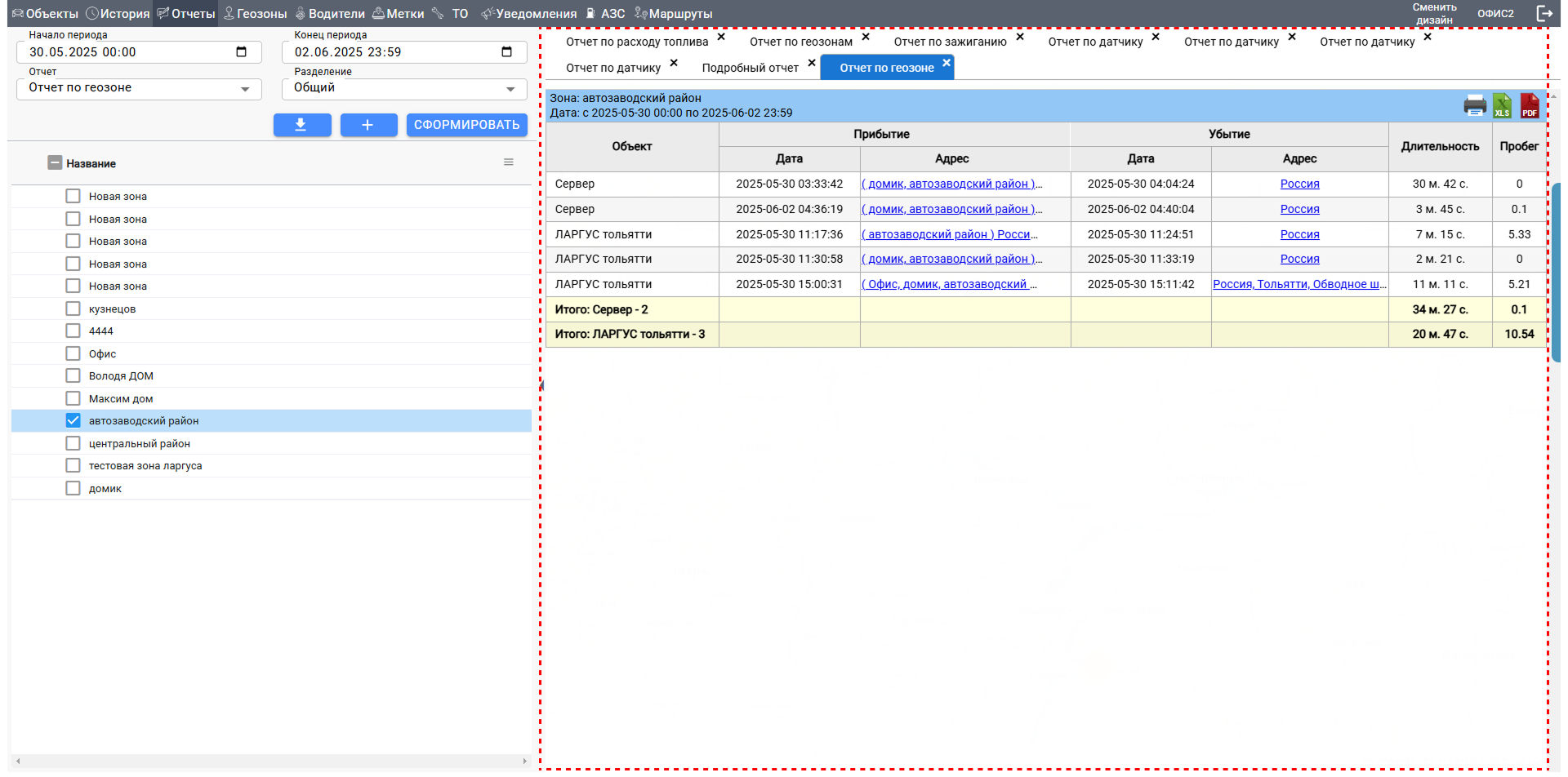
¶ 3.6. Отчёт "Отчёт по геозоне"
- Этот отчёт отличается тем, что вместо объекта вы выбираете геозону.
- В левой части экрана найдите список, где ранее выбирали объект. Теперь в этом списке выберите нужную геозону и нажмите "Сформировать".
- В таблице отчёта будут отображаться следующие данные:
- Зона: Название выбранной геозоны (например, "Склад №1").
- Дата: Дата события (например, "03.06.2025").
- Объект: Название объекта, который посещал геозону (например, "Машина А123").
- Прибытие (дата и адрес): Когда объект прибыл в геозону и где это было (например, "03.06.2025 09:00, ул. Складская, 10").
- Убытие (дата и адрес): Когда объект покинул геозону и где это было (например, "03.06.2025 10:30, ул. Складская, 10").
- Длительность: Сколько времени объект находился в геозоне (например, "1 час 30 минут").
- Пробег: Расстояние, которое объект проехал внутри геозоны (например, "2 км").
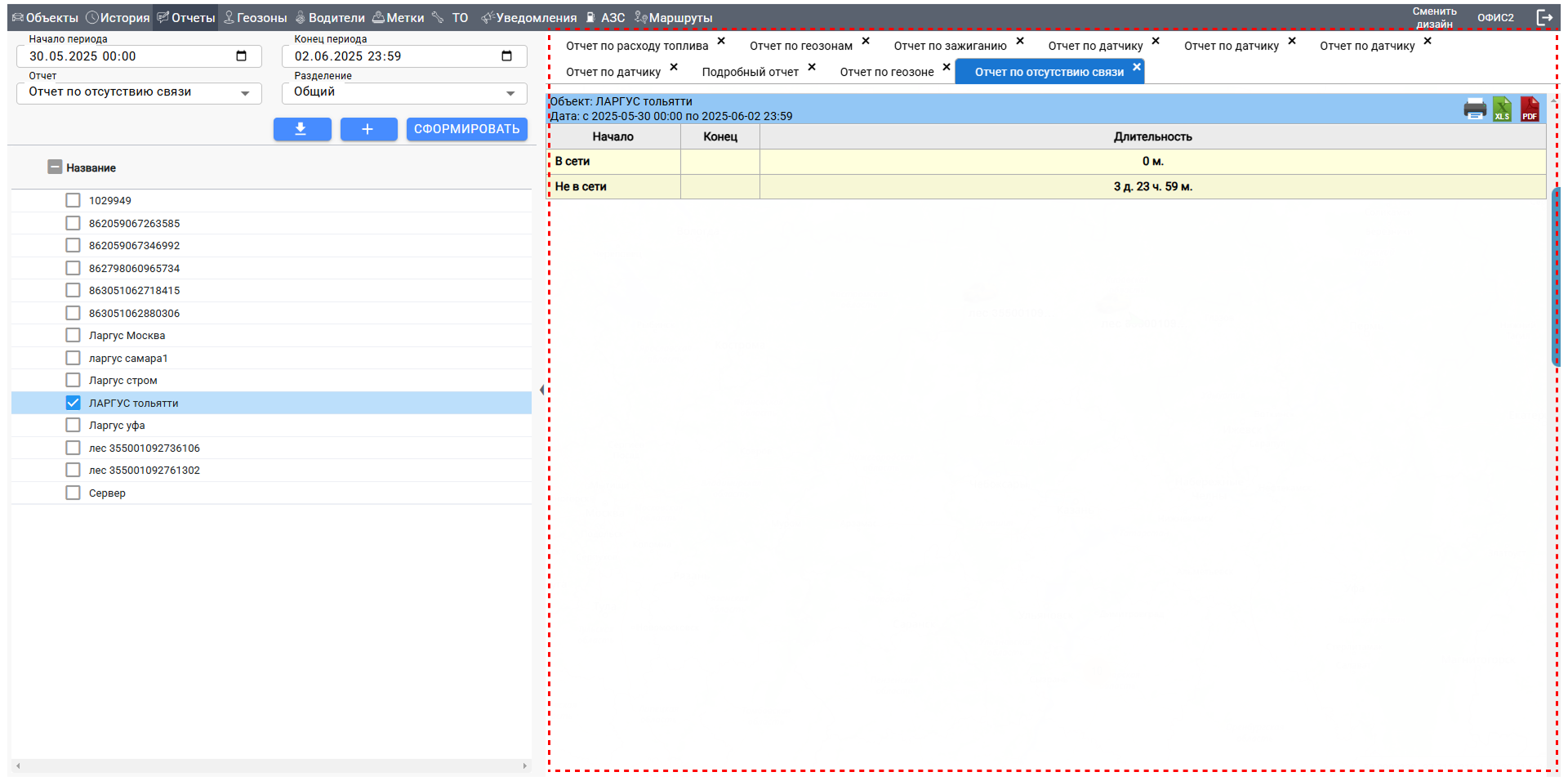
¶ 3.7. Отчёт "Отчёт по отсутствию связи"
- Выберите в списке "Отчёт по отсутствию связи" и нажмите "Сформировать".
- В таблице отчёта будут отображаться следующие данные:
- Объект: Название объекта.
- Дата: Дата события (например, "03.06.2025").
- Начало: Время, когда началось событие (например, "03.06.2025 08:00").
- Состояние: Статус связи — "В сети" или "Не в сети" (например, "Не в сети").
- Конец: Время, когда событие закончилось (например, "03.06.2025 08:30").
- Длительность: Сколько времени объект был в этом состоянии (например, "30 минут").
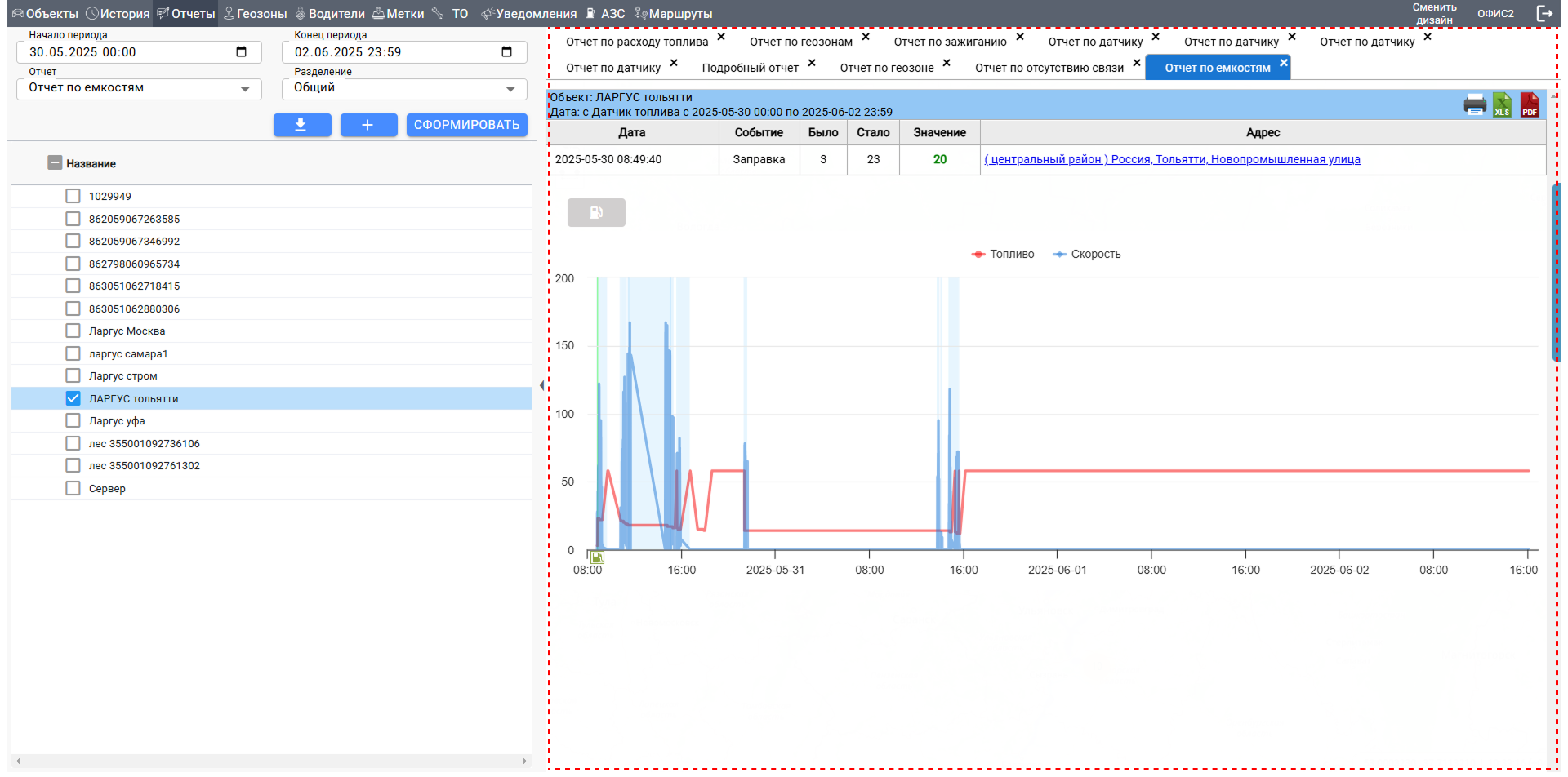
¶ 3.8. Отчёт "Отчёт по ёмкостям"
- Выберите в списке "Отчёт по ёмкостям" и нажмите "Сформировать".
- В таблице отчёта будут отображаться следующие данные:
- Дата: Когда произошло событие (например, "03.06.2025 14:30").
- Событие: Тип события, связанного с ёмкостью (например, "Заправка").
- Было: Уровень в ёмкости до события (например, "100 литров").
- Стало: Уровень в ёмкости после события (например, "150 литров").
- Значение: Сколько было добавлено или израсходовано (например, "50 литров").
- Адрес: Место, где произошло событие (например, "ул. Ленина, 15, Москва").
- График:
Ниже таблицы отображается график, который визуально представляет данные:
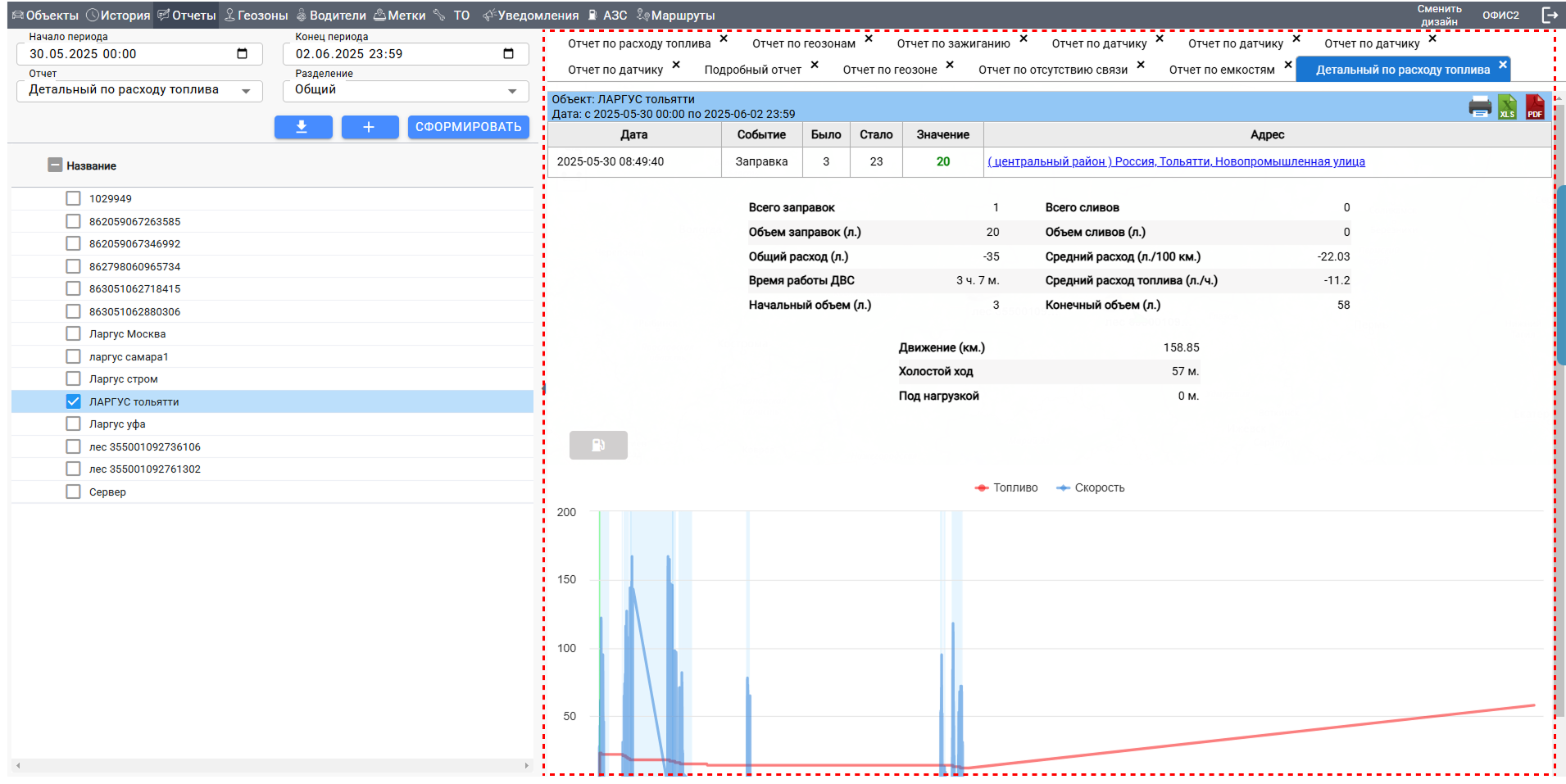
¶ 3.9. Отчёт "Детальный отчёт по расходу топлива"
- Выберите "Детальный отчёт по расходу топлива" и нажмите "Сформировать".
- В таблице будут следующие данные:
- Дата: Время события (например, "03.06.2025 14:30").
- Событие: Тип события (например, "Заправка" или "Расход").
- Было: Уровень топлива до события (например, "20 литров").
- Стало: Уровень топлива после события (например, "50 литров").
- Значение: Сколько топлива было добавлено или израсходовано (например, "30 литров").
- Адрес: Место события (например, "ул. Ленина, 10").
- График:
Ниже таблицы отображается график, который визуально представляет данные:
Описание конструктора отчетов
Для создания отчета необходимо перейти во вкладку “Отчеты” и нажать кнопку “Создать шаблон”. Появится форма для создания отчета:
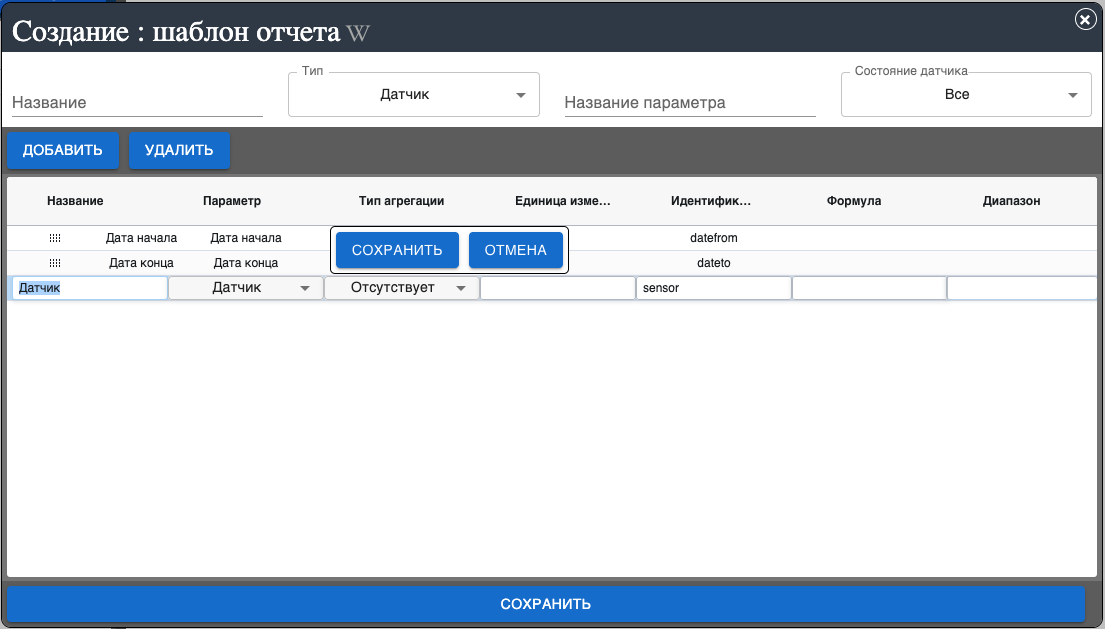
Далее необходимо заполнить несколько основных полей:
- Название - каким текстом будет представлен отчет при выборе отчета, его отображении и выгрузки в файл.
- Тип - на основе каких расчетов будет создан отчет.
- Название параметра - поле актуально для некоторых типов отчета (датчик, водитель).
- Диапазон - поле актуально для типа отчета “датчик с диапазоном”. В открывшемся окне нужно указать диапазон значений датчика, указанного в поле “Название параметра”, по которому будет выполнена выборка данных.
- Состояние датчика - поле актуально для типа отчета “датчик” и “датчик с диапазоном”. Отображает данные отчета по указанному состоянию датчика. “Все” - отобразит на экране данные, когда состояние датчика было включен ИЛИ выключен, “Включен” - отобразит на экране только те данные, в момент которых состояние датчика было “Включен”/1, “Выключен” - отобразит на экране только те данные, в момент которых состояние датчика было “Выключен”/0.
В системе отчетов выделяются следующие типы, каждый из которых предоставляет уникальную информацию о деятельности объекта. Ниже приведено подробное описание всех семи типов отчетов:
¶ 1. Общий отчет
- Описание: Этот отчет собирает и выводит все параметры, связанные с поездкой объекта. Сюда входят такие данные, как время начала и окончания поездки, пройденное расстояние, средняя скорость, расход топлива и другие ключевые показатели.
- Применение: Используется для получения полного представления о поездке и анализа ее основных характеристик.
¶ 2. Отчет по водителю
- Описание: Фокусируется на параметрах, собранных за время управления объектом конкретным водителем. Включает данные о времени вождения, пройденном расстоянии и других показателях, связанных с деятельностью водителя.
- Применение: Применяется для оценки работы водителя, анализа его поведения за рулем и улучшения эффективности управления.
¶ 3. Отчет по поездкам
- Описание: Разделяет весь маршрут на отдельные поездки и предоставляет параметры для каждой из них. Это позволяет детально изучить каждый сегмент пути.
- Применение: Полезен для анализа маршрута, выявления проблемных участков и оптимизации логистических процессов.
¶ 4. Отчет по датчику
- Описание: Делит поездку на сегменты в зависимости от работы заданного датчика. Показывает, как изменялись параметры объекта в зависимости от состояния датчика (например, включен или выключен). (поддерживает 3 типа датчиков.)
- Двухпозиционные датчики состояние датчиков 0 или 1 (0- выключен, 1- включен)
- Датчики мультипликационные учитывает значения указанные в настройках датчика мин и мак уровни а так же фильтрацию и переводит значение датчика в 0 и 1. (если значение в диапазоне то 1 если нет то присваивается значение 0.)
- Датчики счетчики интерпретирует значение датчика пока идет изменение датчика считается что датчик в активном состоянии, и в это время присваивается значение 1 пока значение датчика не меняется присваивается значение 0 (фильтрация объединения состояний сработки и фильтрация ложных сработок находится в настройках датчика)
Применение: Используется для мониторинга работы систем объекта (двигателя, топливной системы и т.д.) и оценки их влияния на производительность.
¶ 5. Отчет по заправкам и сливам
- Описание: Содержит информацию о заправках объекта, включая место и время каждой заправки. Позволяет отслеживать процесс пополнения топлива.
- Применение: Применяется для контроля расхода топлива, планирования заправок и повышения эффективности его использования.
¶ 6. Отчет по геозонам
- Описание: Предоставляет данные о посещении объектом заданных геозон. Включает информацию о времени входа и выхода, а также продолжительности пребывания в каждой зоне.
- Применение: Используется для мониторинга посещения ключевых точек (например, складов или зон доставки) и анализа времени, проведенного в них.
¶ 7. Отчет по трассировке
- Описание: Показывает значения заданного датчика в определенные моменты времени. Позволяет отслеживать изменения показаний датчика на протяжении маршрута или в заданные периоды.
- Применение: Применяется для детального анализа работы датчика, выявления аномалий и связи его показаний с другими параметрами.
¶ 8. Датчик с диапазонам
- Описание: переводит мультипликационный датчик в двух позиционный согласно выбранному диапазону, если значение в диапазоне то 1 если нет то присваивается значение 0.
- Применение: Применяется для детального анализа работы датчика, выявления аномалий и связи его показаний с другими параметрами.
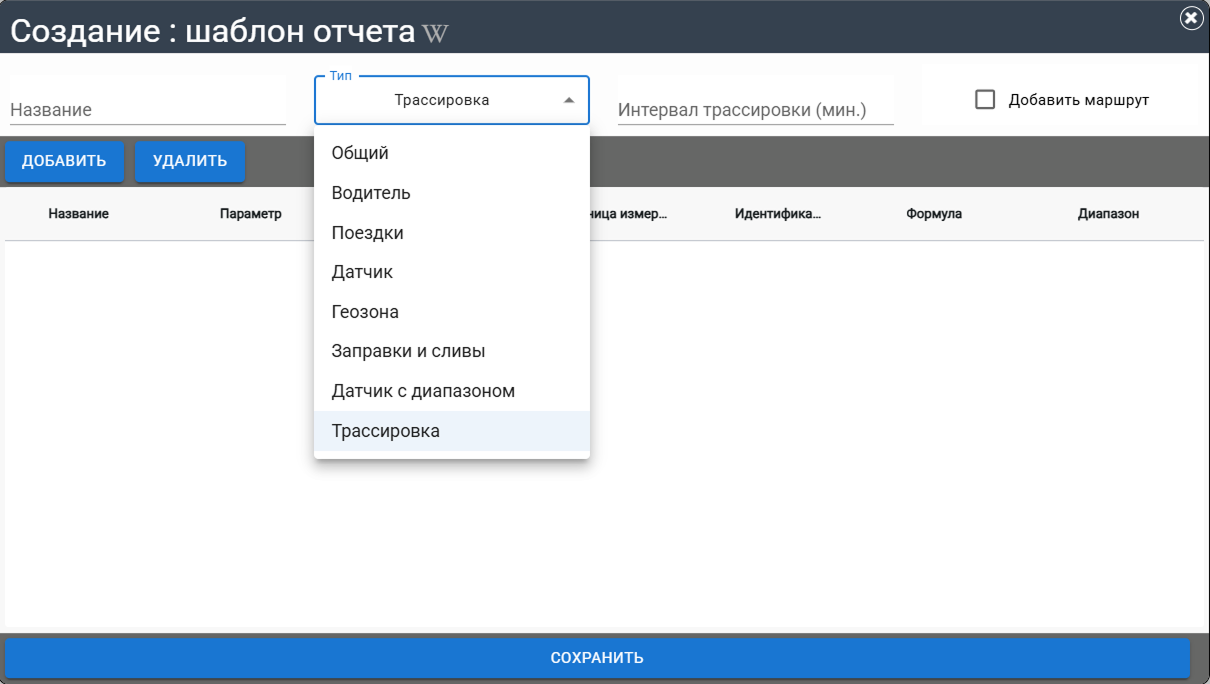
Каждая строка таблицы в форме - колонка отчета. Колонки можно перемещать удерживая группу точек в левой части строки.
Для добавления колонки необходимо выбрать строку нажатием на нее и нажать кнопку “Добавить”. Для удаления колонки необходимо выбрать строку и нажать кнопку “Удалить”.
Каждая строка состоит из следующих полей:
- Название - каким текстом будет отображена колонка в отчете.
- Поле - какое поле будет вычисляться для данного отчета. При выборе каждой колонки (за исключением группы колонок “Датчик”), повторно выбрать колонку не разрешается.
- Тип агрегации - какой модификатор дополнительного расчета будет применен к результату колонки. Действителен только для числовых колонок.
- Минимальное, максимальное, среднее. (данные типы агрегации расписаны ниже и выводя значения датчика).
- Формула Рассчитывается в последнюю версию по значению в поле формула . Если в значении формулы должны учитываться другие цифровые значения то это можно реализовать с помощью индекса. первая строчка отчета имеет индекс C0 следующая С1 и так далее, Индексы столбцов показываются слева от их названий.произвольная формула может выглядеть в виде (С0+С1)/100
- Единица измерения - в какой единице измерения выражена данная колонка. Применимо только числовым колонкам и не способствует дополнительным расчетам.
- Идентификатор поля - на основе какого значения должно вычисляться поле. Применимо только к группе колонок “Датчик”.
- Формула* - по какой формуле дополнительно будет произведен расчет результата. Применимо только к типу агрегации “Формула” (Считается в последнюю очередь).
Формулы поддерживают такие математические операции как: сложение “+”, вычитание “-”, деление “/”, умножение “*”, модуль “| выражение |”, отрицательное число “negative(перменная)”, синус “sin(число)”, косинус “cos(число)”, квадратный корень “sqrt(число)”, возведение в степень pow(число, степень), Если в значении формулы должны учитываться другие цифровые значения то это можно реализовать с помощью индекса. первая строчка отчета имеет индекс C0 следующая С1 и так далее, Индексы столбцов показываются слева от их названий.произвольная формула может выглядеть в виде (С0+С1)/100
Отчет можно составить из следующих групп колонок:
- Основные
- Датчик
- Топливо
- Графики
Группа “Основные” имеет следующий набор колонок:
- Дата начала — дата начала события.
- Дата конца — дата конца события.
- Название транспортного средства.
- Тип транспортного средства.
- Группа транспортного средства — название пользовательской группировки.
- Тип топлива транспортного средства.
- Длительность маршрута — длительность по времени.
- Пройденный пробег.
- Начальный адрес — адрес начала события.
- Конечный адрес — адрес конца события.
- Длительность смены — время, прошедшее от начала первого движения за указанный период до конца движения за этот же период.
- Длительность смены (датчик) — время, прошедшее от первой активации указанного датчика за указанный период, до последнего отключения указанного датчика за этот же период.
- Расход топлива на 100 км (рас) — расход топлива на 100 километров.
- Расход топлива холостого хода (рас) — расход топлива при холостом ходе.
- Расход топлива под нагрузкой (рас) — расход топлива под нагрузкой.
- Максимальная скорость — наибольшая скорость за период.
- Средняя скорость — средняя скорость за период.
- Скорость — текущая скорость.
Группа “Датчик” имеет следующий набор колонок:
- Датчик — значение посчитанного датчика ВРЕМЯ. Считает время работы датчика (в поле идентификатор пишем название параметра датчика).
- Датчик с диапазоном — значение посчитанного датчика ВРЕМЯ в указанном диапазоне значений. Считает время работы датчика (в поле идентификатор пишем название параметра датчика).
- Длительность работы датчика (на маршруте) — время работы датчика транспортного средства на маршруте, рассчитанном на основе тех же параметров, какие используются в расчете построения маршрутов.
- Датчик на начало — показание значения датчика на начало диапазона (sensor_start нужно заменить на параметр датчика посчитанного).
- Датчик на конец — показание значения датчика на конец диапазона (sensor_end нужно заменить на параметр датчика посчитанного).
- Датчик разности — разность посчитанных показаний параметров датчика диапазона (конечное - начальное) (именно значение датчика). (В поле идентификатор вставляем параметр посчитанный) (в поле формула можно ввести формулу (ch1 * 0.0179), ch1 параметр, цифра коэффициент).
- Расчетный параметр — параметр, вычисляемый по формуле и не имеющий привязки датчика.
- Водитель — вывод водителя(ей), использующие транспортное средство в диапазоне. Если тип отчета “Водитель”, идентификатор поля не нужен. Если тип отчета отличный от “Водитель”, то в столбце “Идентификатор поля” следует указать поле показаний, по которому будет идентифицироваться водитель.
- Состояние датчика — название датчика (включен или выключен, заведен или заглушен), значение двухпозиционных на ON и OFF (в поле идентификатор пишем название параметра датчика).
- Датчик агрегации — вывод агрегаций по датчику, идентификатор которого указан в соответствующей колонке. Отображает: минимальное, максимальное, среднее, суммарное значение датчика в каждом промежутке (тип агрегации обязательно выбрать).
- Расчетный параметр времени — используется с типом агрегации формула, поддерживает математические операции с временем работы датчика. Для расчетов указать название датчика(-ов) в поле “идентификатор” и требуемую операцию. Например, RPM+Ignition посчитает сумму времени работ датчика зажигания и датчика оборотов.
- Значение датчика — текущее значение датчика.
Вместо sensor поле идентификатор вводится название датчик
¶ Группа “Топливо” имеет следующий набор колонок:
- Кол-во заправок — показывает, сколько раз заправляли топливо на текущем отрезке времени.
- Кол-во сливов — указывает, сколько раз сливали топливо на этом же отрезке.
- Объем заправок — суммарный объем топлива, добавленного при всех заправках за указанный период.
- Объем сливов — суммарный объем топлива, слитого за тот же период.
- Общий расход — общее количество топлива, израсходованного на текущем отрезке времени.
- Средний расход — средний расход топлива, рассчитанный за этот период.
- АЗС Цена — цена за литр топлива, по которой производилась заправка на текущем отрезке времени.
- АЗС Отпущено — количество топлива, отпущенного на АЗС во время заправки за этот период.
- АЗС Стоимость — общая стоимость всех заправок на текущем отрезке времени.
- АЗС Оператор — название заправочной сети, где была произведена заправка в рамках этого периода.
¶ Группа “Графики” имеет следующий набор колонок:
- Параметры на линейном графике — отображение параметров на линейном графике.
Принцип работы отчета по шаблону заключается в следующем: сначала вычисляются данные отчета из группы колонок “Основные”. Далее, на основе начальной и конечной даты вычисляются колонки из других групп. После вычисления всех колонок к ним применяются модификаторы (если установлены).
При добавлении новой колонки строка будет создана в не назначенном состоянии. Если попытаться сохранить шаблон с данной строкой, такие строки будут проигнорированы. Для сохранения строки необходимо нажать кнопку “Сохранить” в блоке над строкой. Для сброса колонки в последнее состояние нужно нажать кнопку “Отмена”.
Для сохранения всего шаблона следует нажать большую кнопку “Сохранить” в нижней части формы.