Уведомления в системе Sputniс позволяют отслеживать важные события в реальном времени. В этом руководстве подробно описано, как настроить и использовать каждый тип уведомлений: от геозон до контроля скорости. Следуйте шагам ниже, чтобы настроить систему под свои задачи.
¶ 1. Доступ к настройкам уведомлений
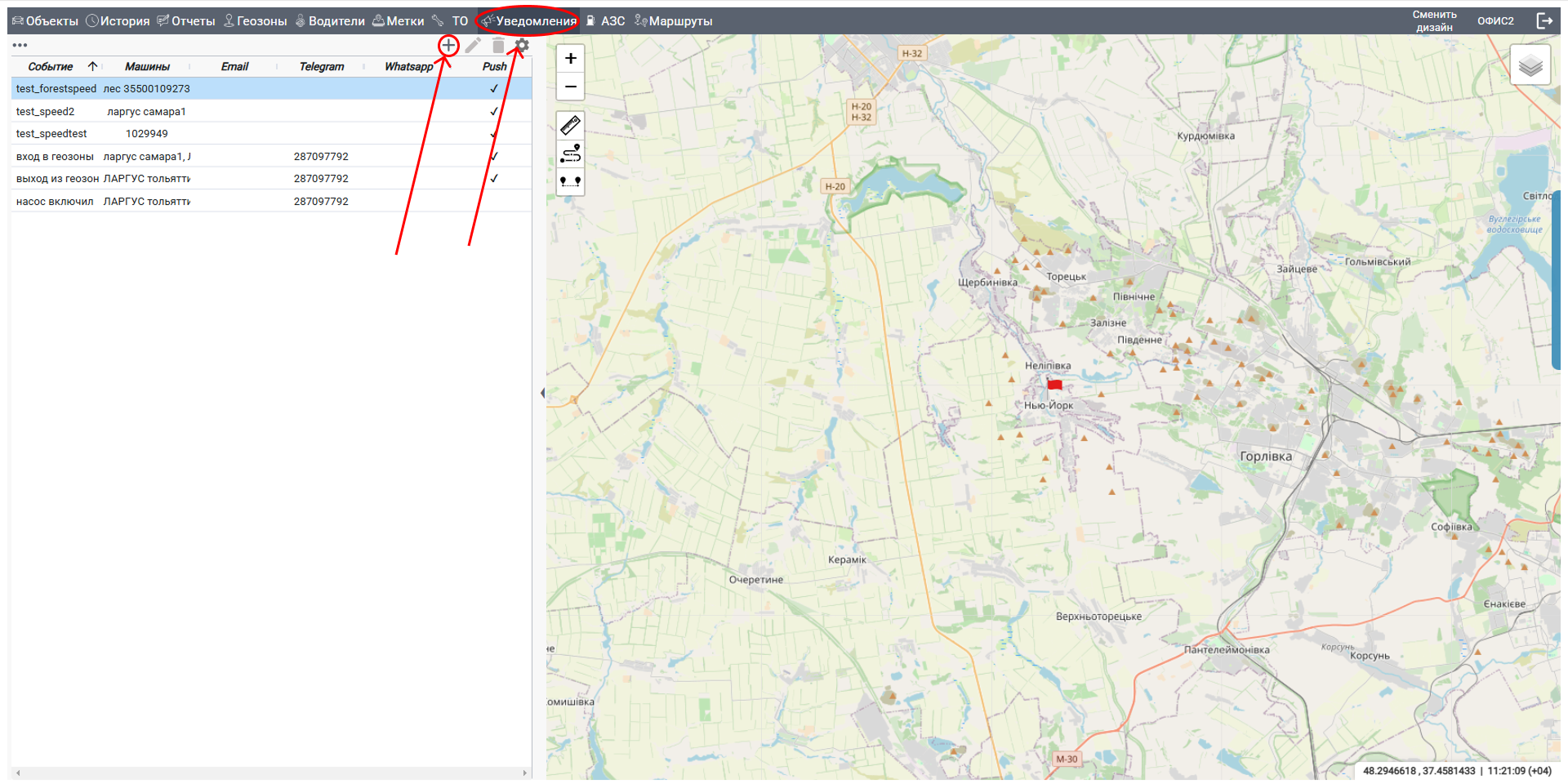
Чтобы начать работу с уведомлениями:
Войдите в свой аккаунт Sputniс.
Выберите раздел "Уведомления". Здесь вы сможете добавлять, редактировать или удалять уведомления.
¶ 2. Типы уведомлений и их использование
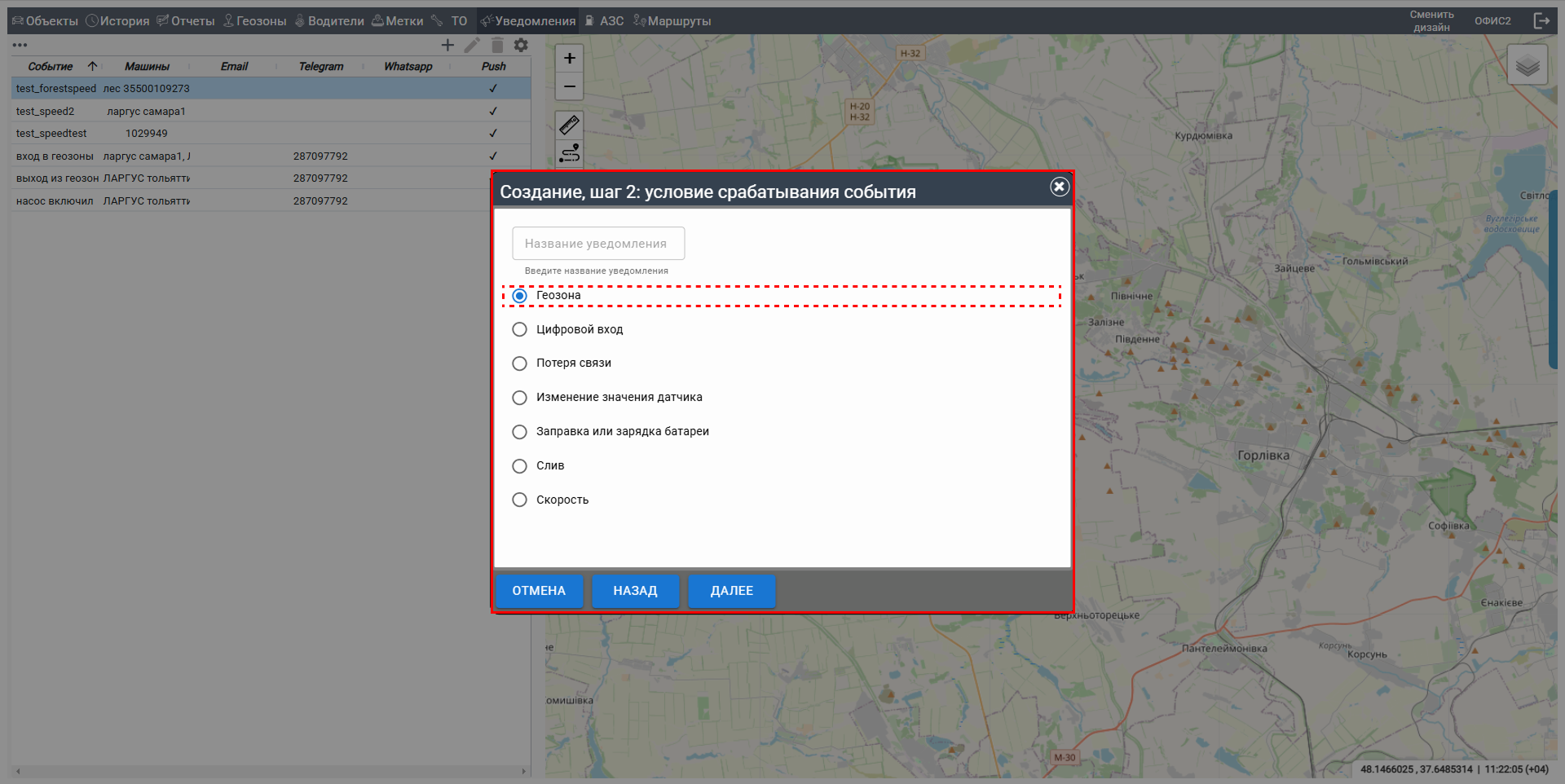
¶ 2.1. Уведомление "Геозона"
Что делает: Оповещает, когда объект входит в заданную геозону или покидает её.
Как настроить:
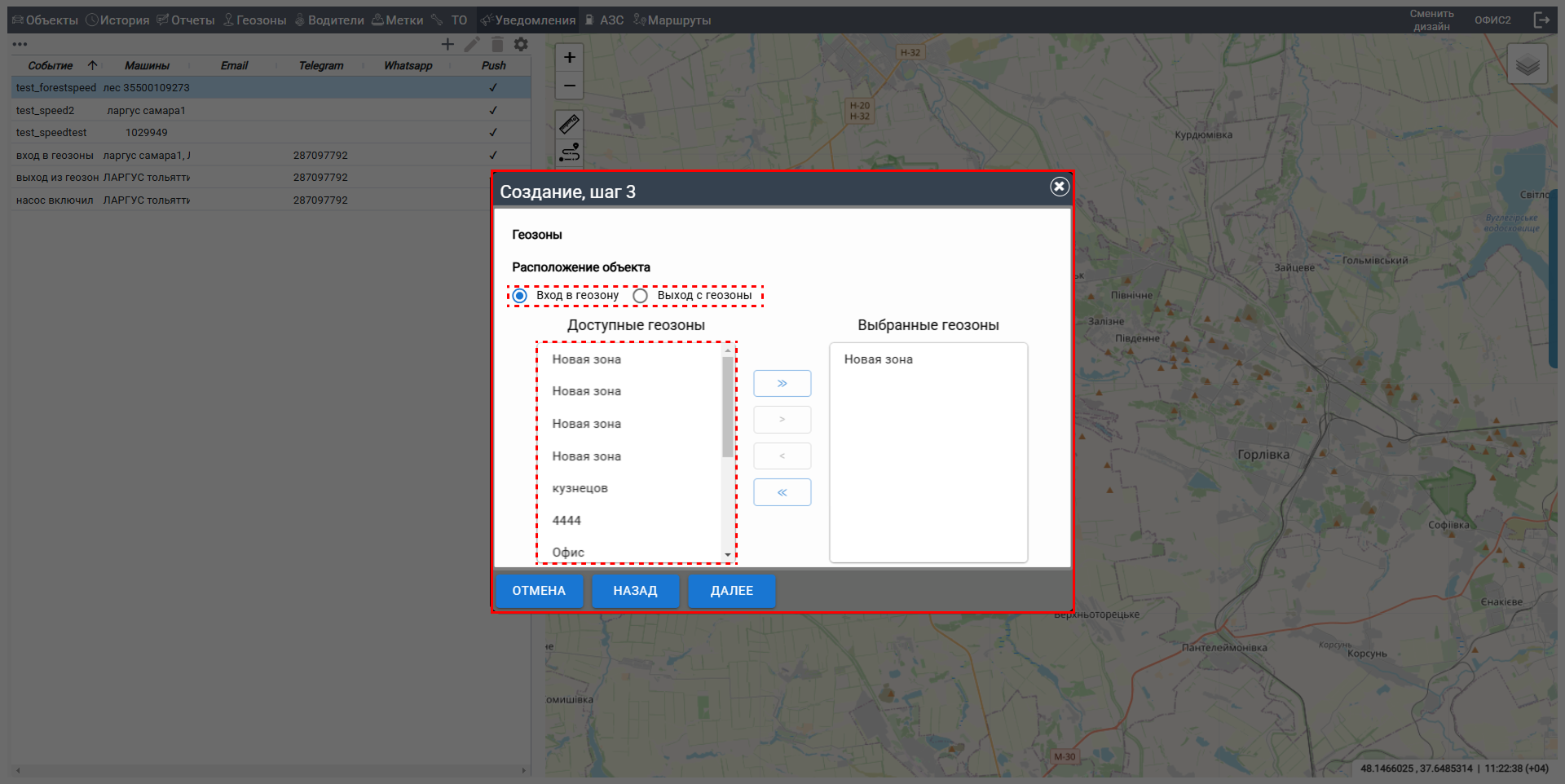
В разделе "Уведомления" выберите тип "Геозона".
Укажите условие:
"В геозоне": уведомление при входе.
"Вне геозоны": уведомление при выходе.
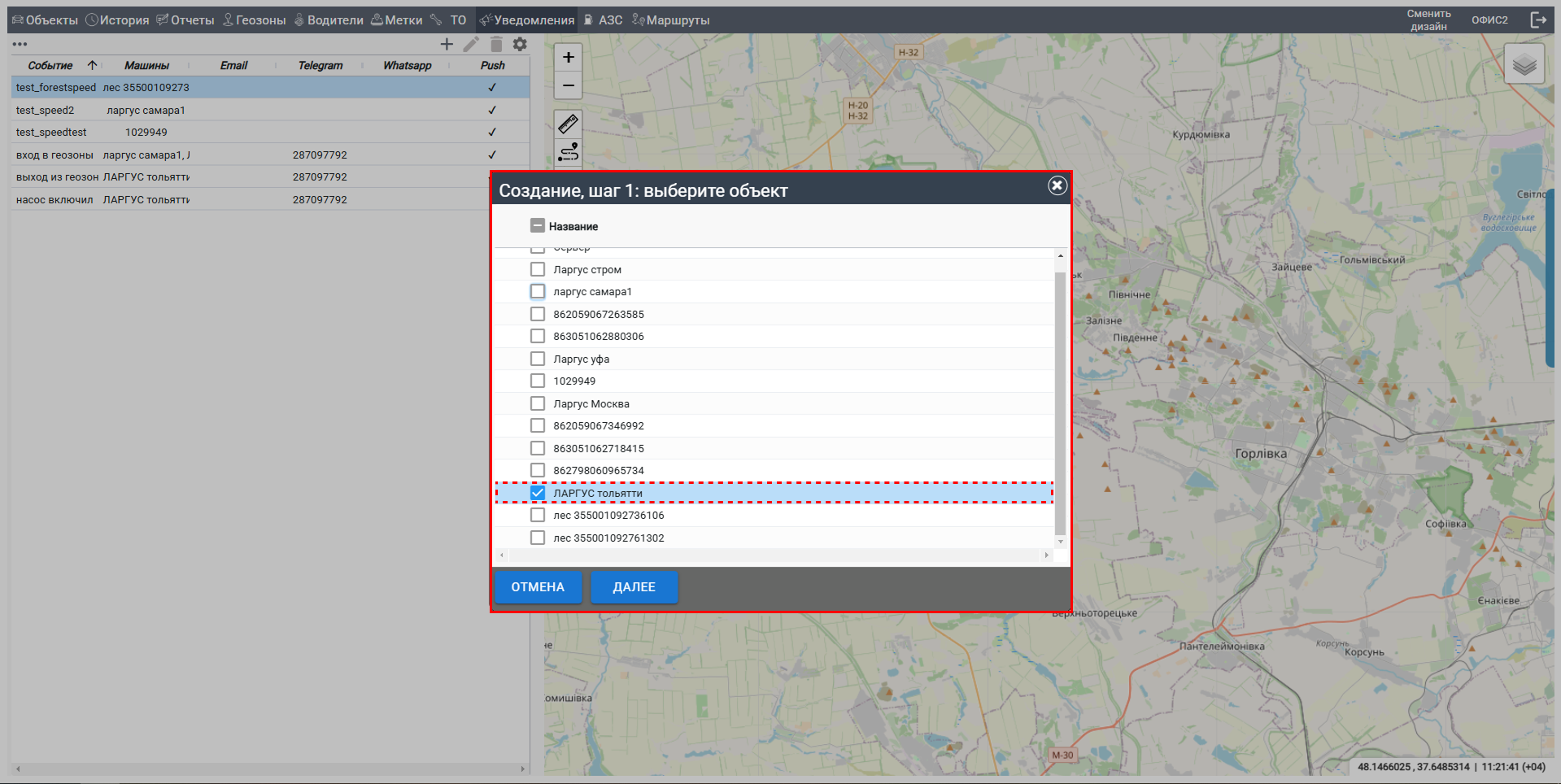
Выберите ресурс (группу объектов) и геозоны:
Отметьте нужные геозоны в левой панели.
Перенесите их в правую панель кнопкой >>.
Настройте дополнительные параметры (если нужно):
Скорость: задайте диапазон скорости объекта.
Значение датчика: добавьте условие, например, уровень топлива.
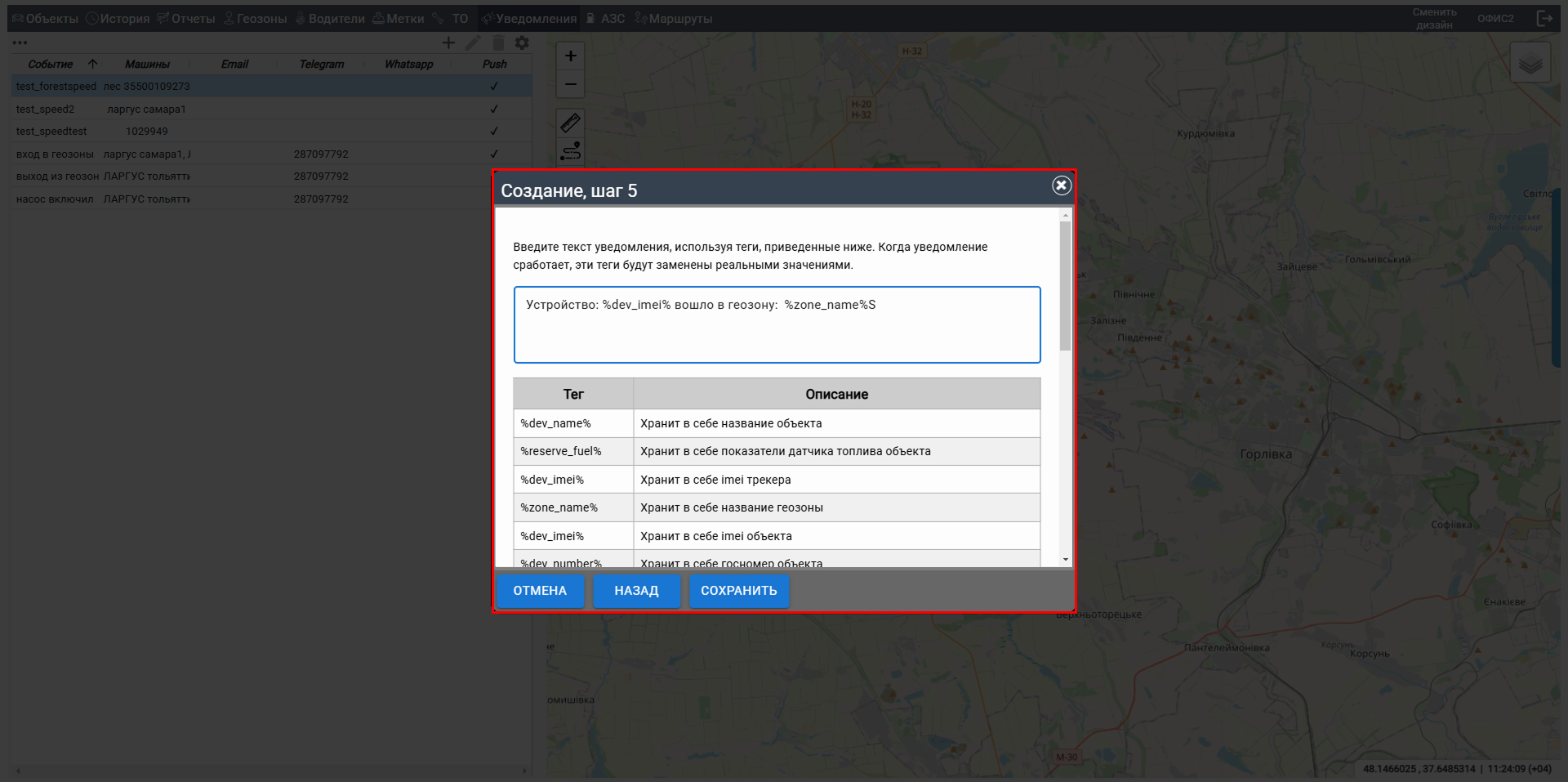
| Тег | Описание |
|---|---|
| %dev_name% | Хранит в себе название объекта |
| %reserve_fuel% | Хранит в себе показатели датчика топлива объекта |
| %dev_imei% | Хранит в себе imei трекера |
| %zone_name% | Хранит в себе название геозоны |
| %dev_imei% | Хранит в себе imei объекта |
| %dev_number% | Хранит в себе госномер объекта |
| %curr_speed% | Скорость объекта в момент срабатывания |
| %curr_direction% | Направление объекта в момент срабатывания |
| %reserve_sat_num% | Хранит в себе значение количества видимых спутников |
| %reserve_speed% | Скорость объекта |
| %google_link% | Ссылка на точку в Google maps |
| %lat% | Географическая широта в момент срабатывания уведомления |
| %lon% | Географическая долгота в момент срабатывания уведомления |
| %sensors(*)% | Датчик и его показания. В скобках нужно указать имя датчика или его маску. Если в скобках оставить звездочку, то показываются все датчики объекта и их значения |
| %engine_hours% | Значение моточасов в момент срабатывания уведомления |
| %mileage% | Значение пробега в момент срабатывания уведомления |
| %volume% | Объем заправки или слива |
| %initial_level% | Уровень топлива на момент начала заправки или слива |
| %final_level% | Уровень топлива на момент окончания заправки или слива |
| %time_from% | Время начала заправки или слива |
| %duration% | Продолжительность заправки или слива в минутах |
| %time_to% | Время окончания заправки или слива |
| %curr_time% | Хранит в себе текущую временную метку по гринвич |
| %driver_phone% | Телефонный номер водителя |
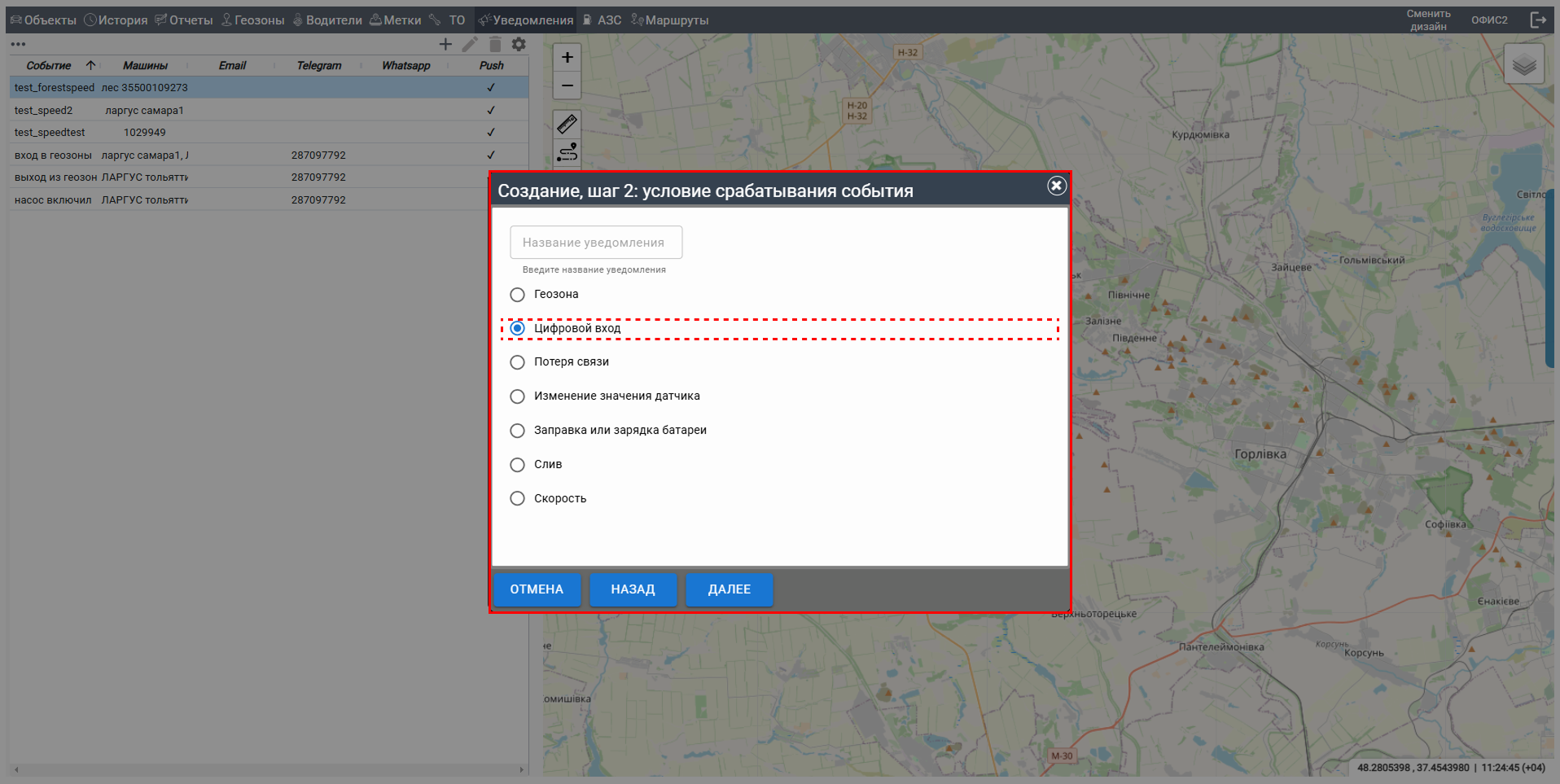
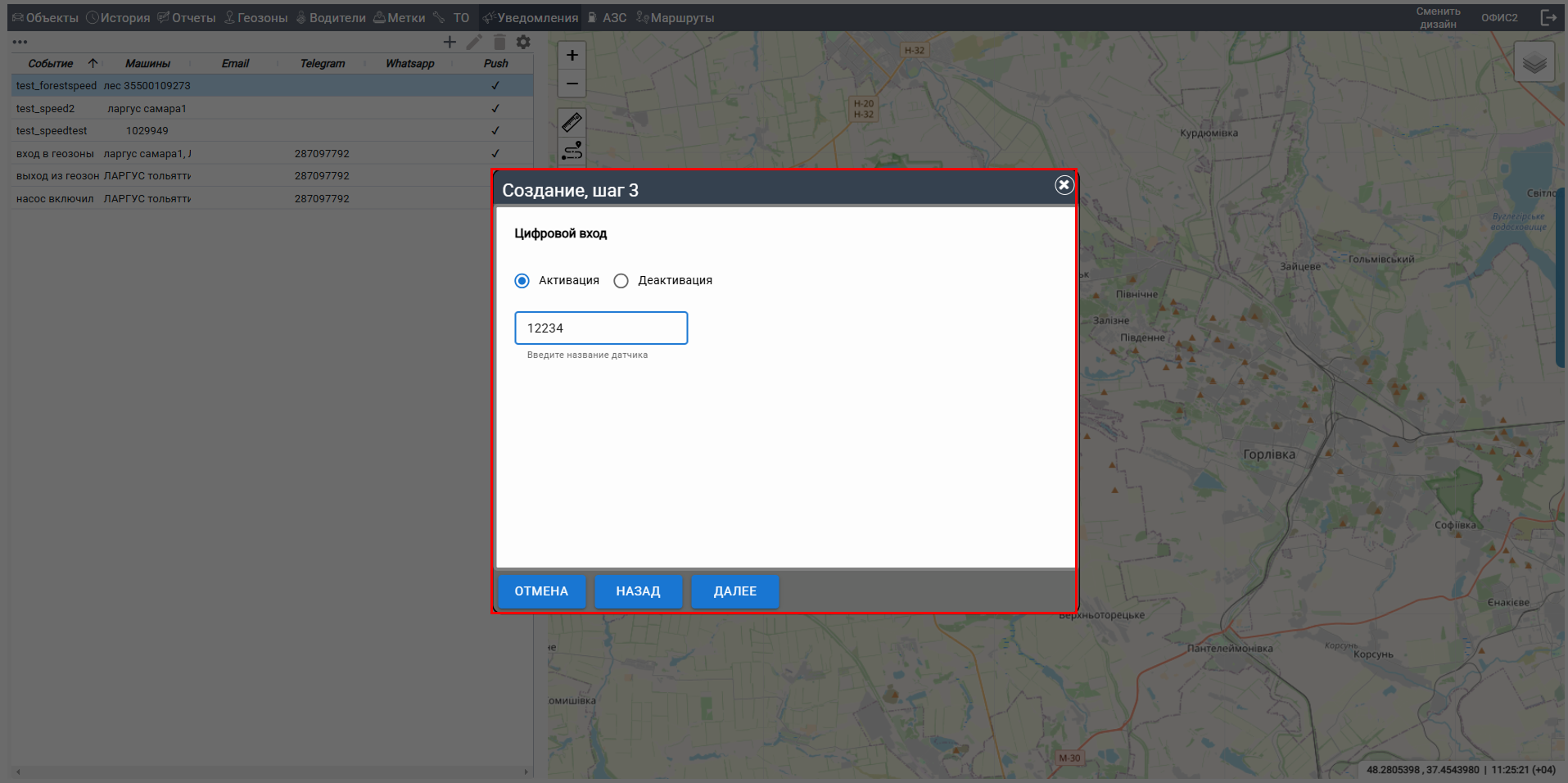
¶ 2.2. Уведомление "Цифровой вход"
Что делает: Сообщает об активации (включении) или деактивации (выключении) цифрового входа, например, зажигания или открытия двери.
Как настроить:
Выберите тип "Цифровой вход".
Укажите событие:
Активация: уведомление при включении.
Деактивация: уведомление при выключении.
Введите номер входа (например, "1" для первого входа).
Пример:
Настройте уведомление на активацию входа "1", чтобы получать сообщение, когда водитель включает зажигание.
Совет: Проверьте, поддерживает ли ваше устройство цифровые входы и правильно ли они подключены.
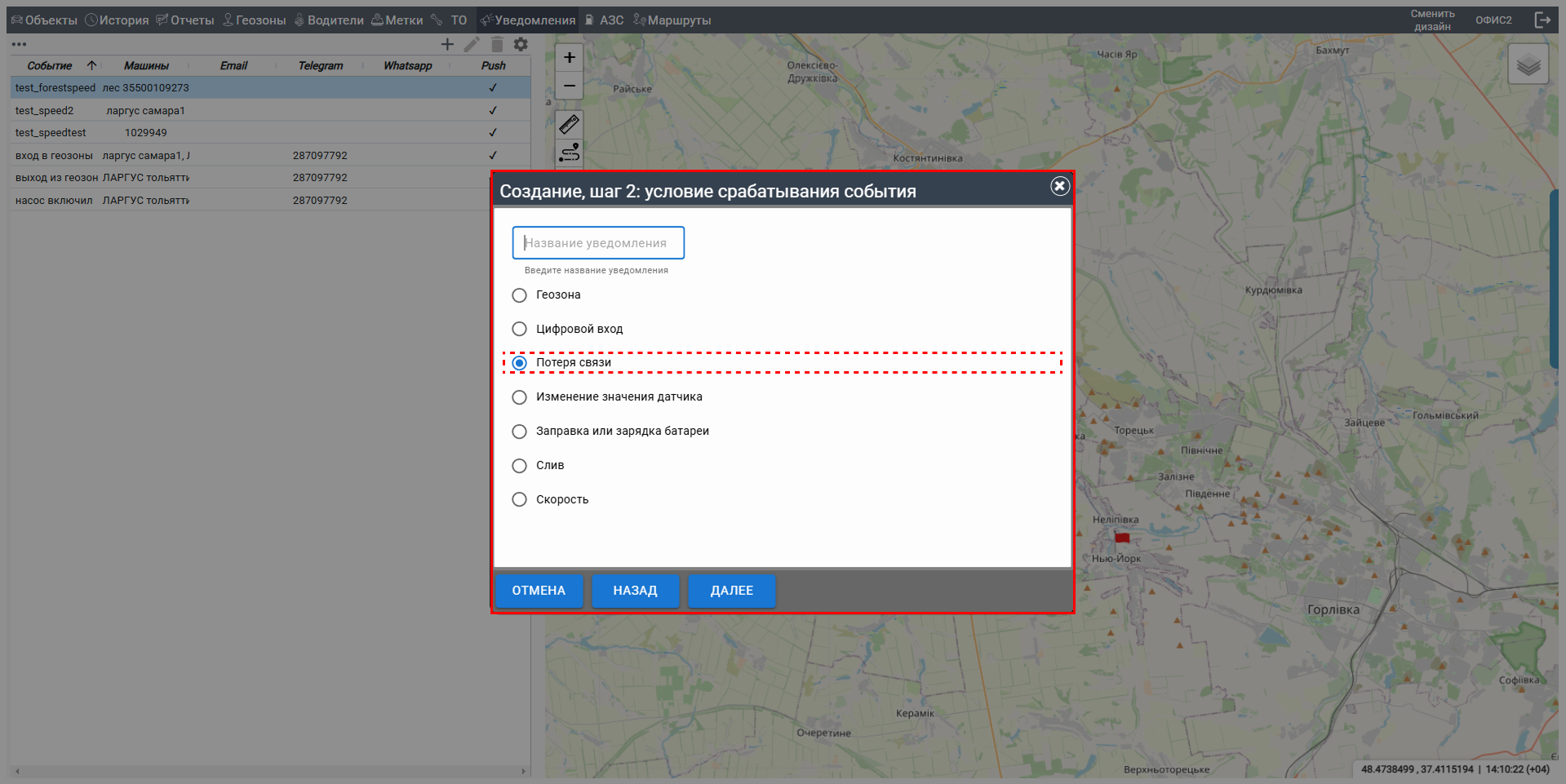
¶ 2.3. Уведомление "Потеря связи"
Что делает: Оповещает о потере связи с объектом или её восстановлении.
Как настроить:
Выберите тип "Потеря связи".
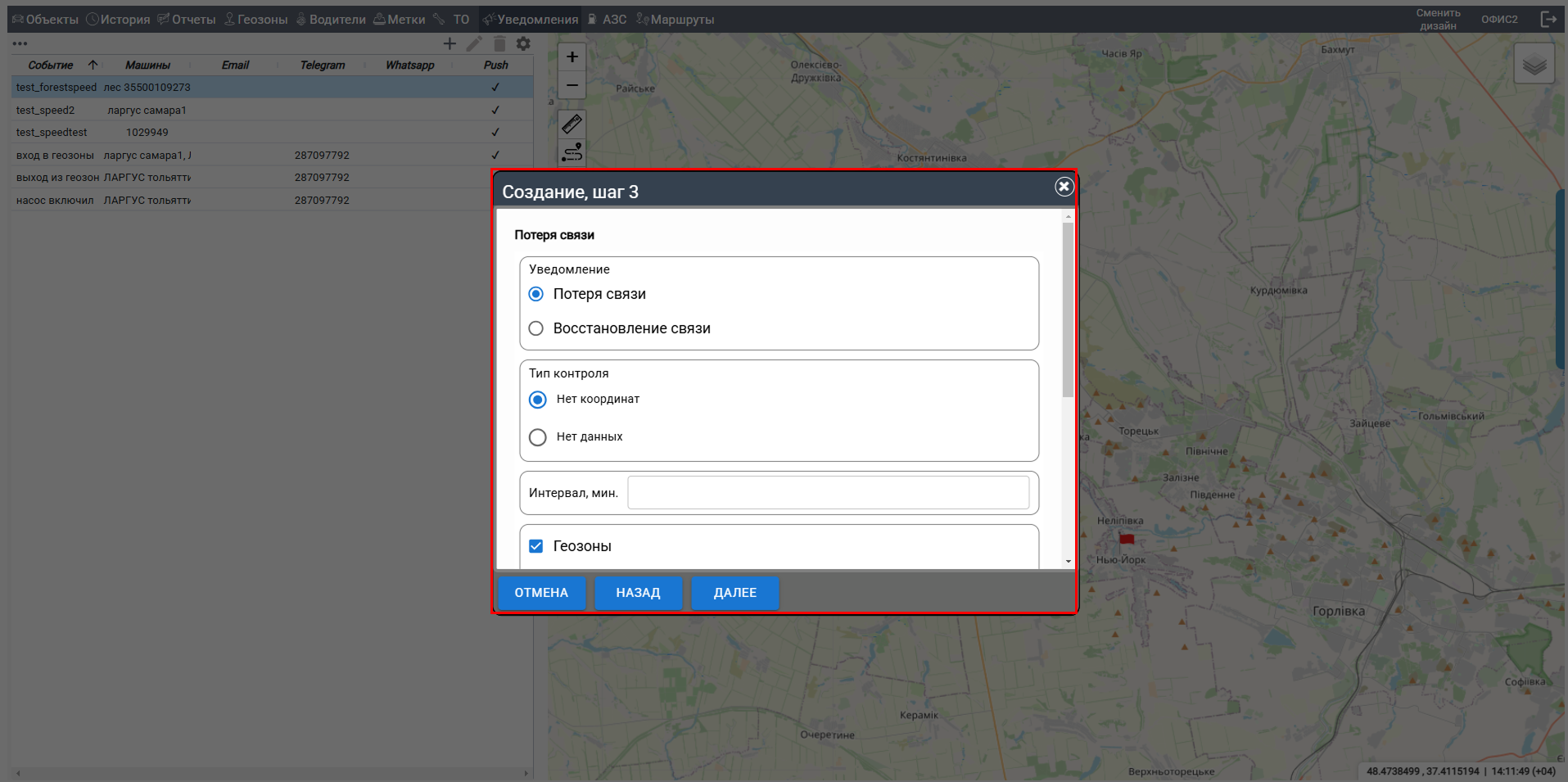
Укажите событие:
Потеря связи: уведомление при отключении.
Восстановление связи: уведомление при подключении.
Можно выбрать оба варианта.
Определите тип потери:
Нет координат: нет GPS-данных.
Нет данных: нет никаких данных от объекта.
Задайте интервал (в минутах), через который сработает уведомление (до 999999 минут).
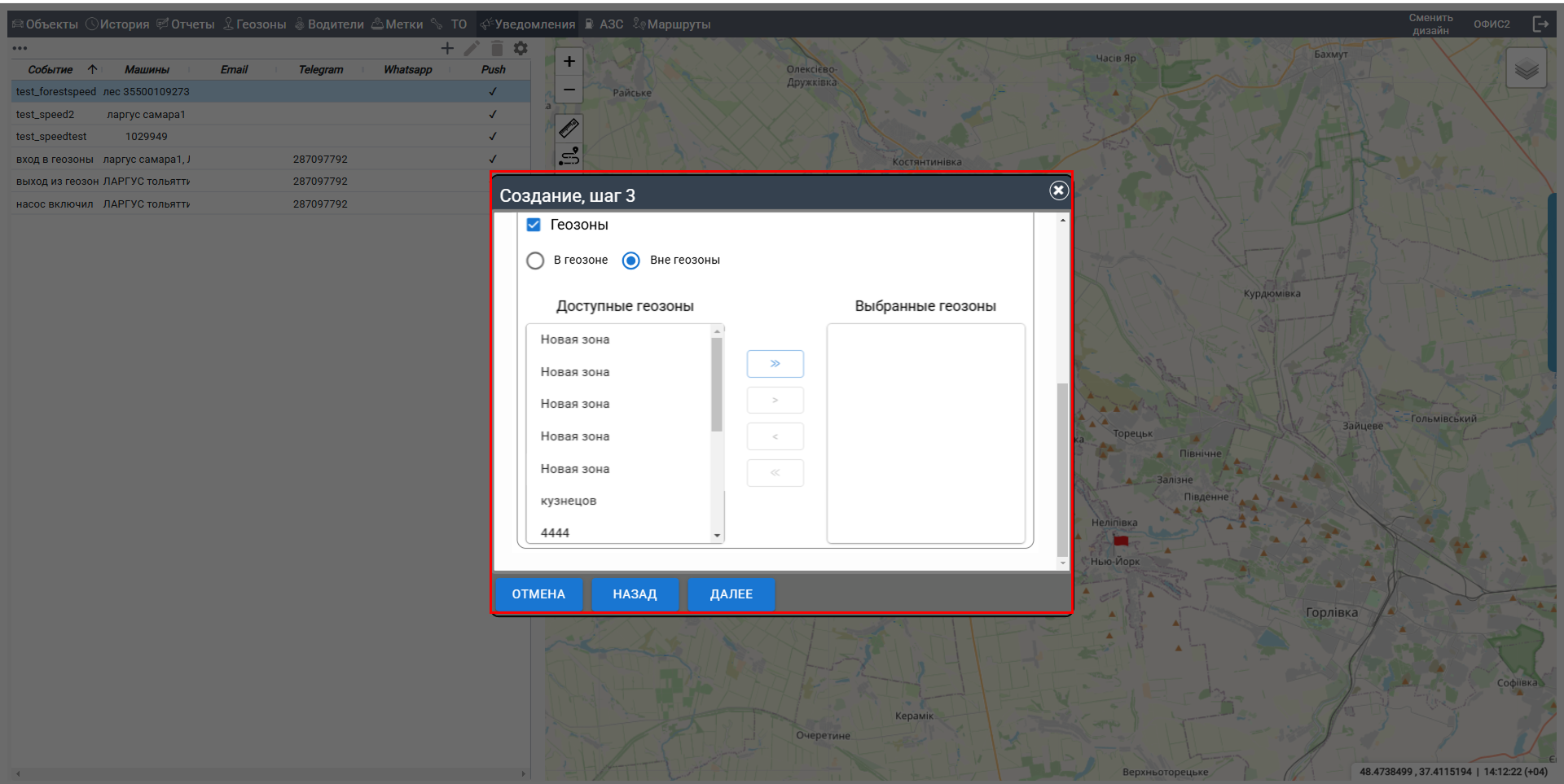
(Опционально) Добавьте условие по геозоне.
Пример:
Настройте уведомление на потерю связи через 15 минут, если объект перестает передавать данные.
Совет: Полезно для зон с плохим сигналом — задайте больший интервал, чтобы избежать ложных срабатываний.
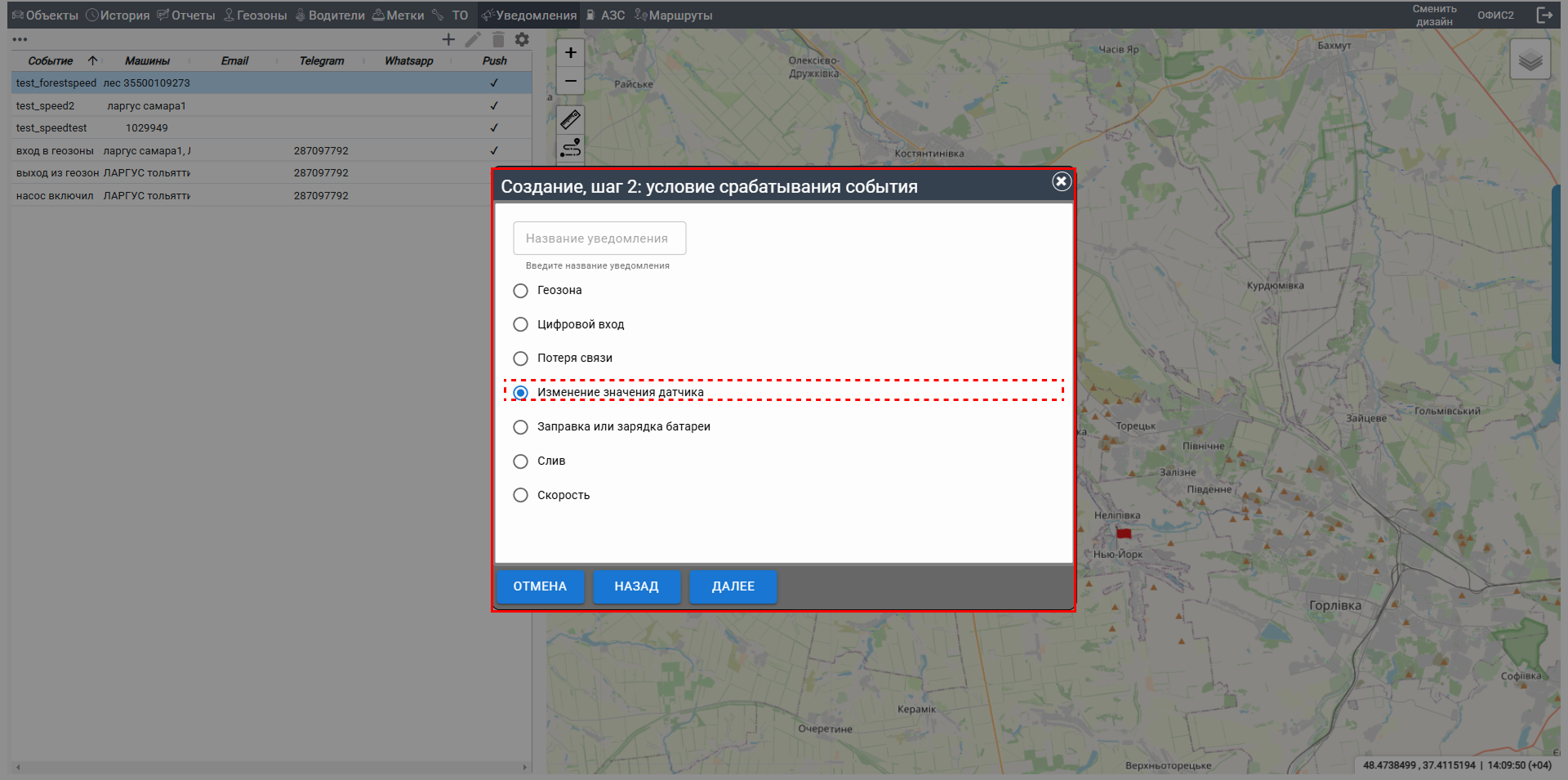
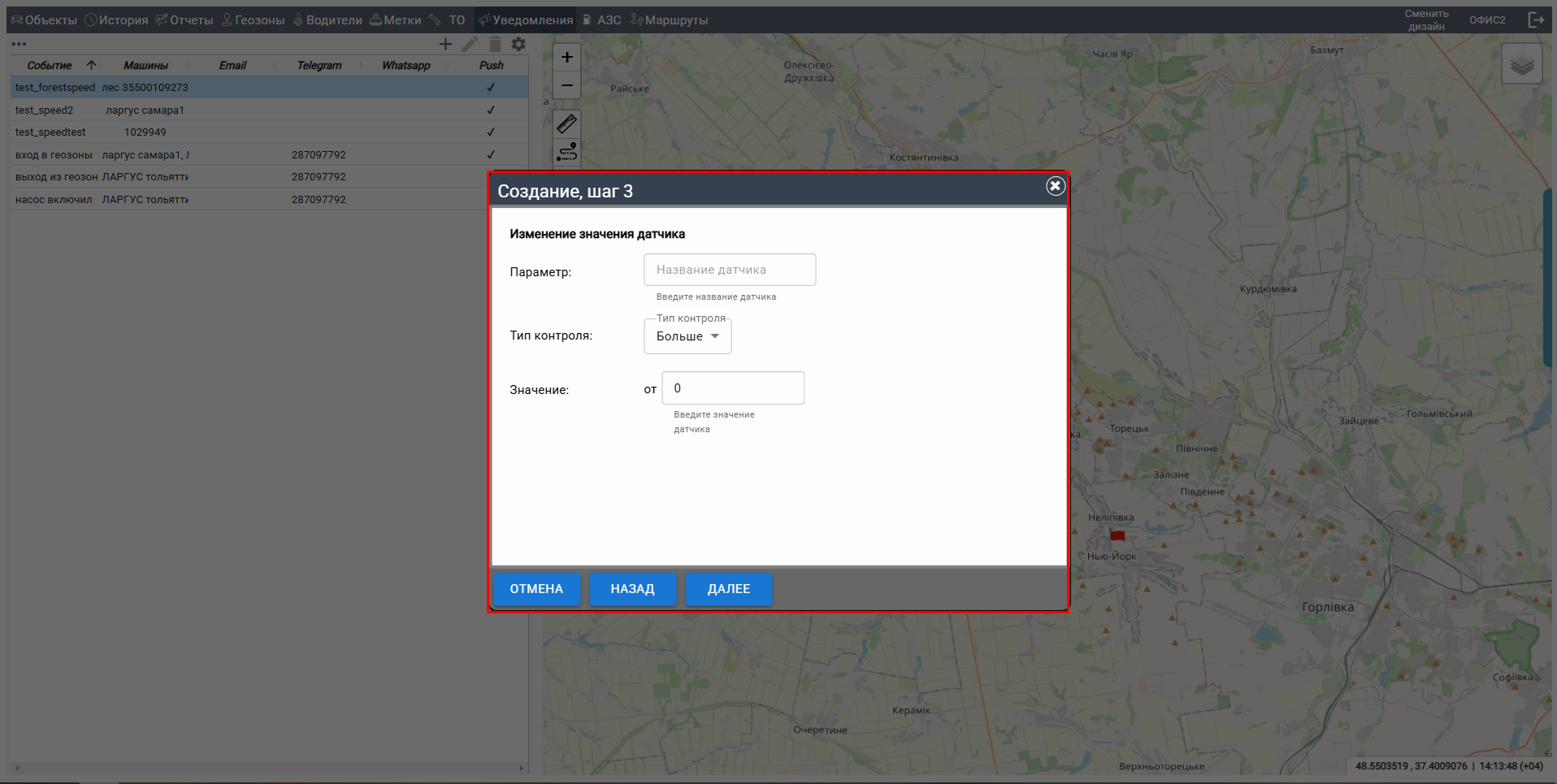
¶ 2.4. Уведомление "Значение датчика"
Что делает: Срабатывает, когда значение датчика входит в заданный диапазон или выходит из него.
Как настроить:
Выберите тип "Значение датчика".
Укажите датчик:
Введите тип или маску имени (например, "temp*" для датчиков температуры).
Выберите режим:
Суммировать значения: для нескольких датчиков с одной маской.
Считать отдельно: для каждого датчика.
Задайте диапазон:
Укажите минимальное и максимальное значения (например, 20–50).
Для точного значения введите одно число в оба поля (например, 30–30).
Выберите условие:
Внутри диапазона: срабатывает, если значение в пределах.
За пределами диапазона: срабатывает, если значение вне пределов.
Пример:
Настройте уведомление, чтобы получать оповещение, если температура превышает 80°C (диапазон 80–999).
Совет: Используйте для контроля критических параметров, таких как температура или давление.
¶ 2.5. Уведомление "Заправка или зарядка батареи"
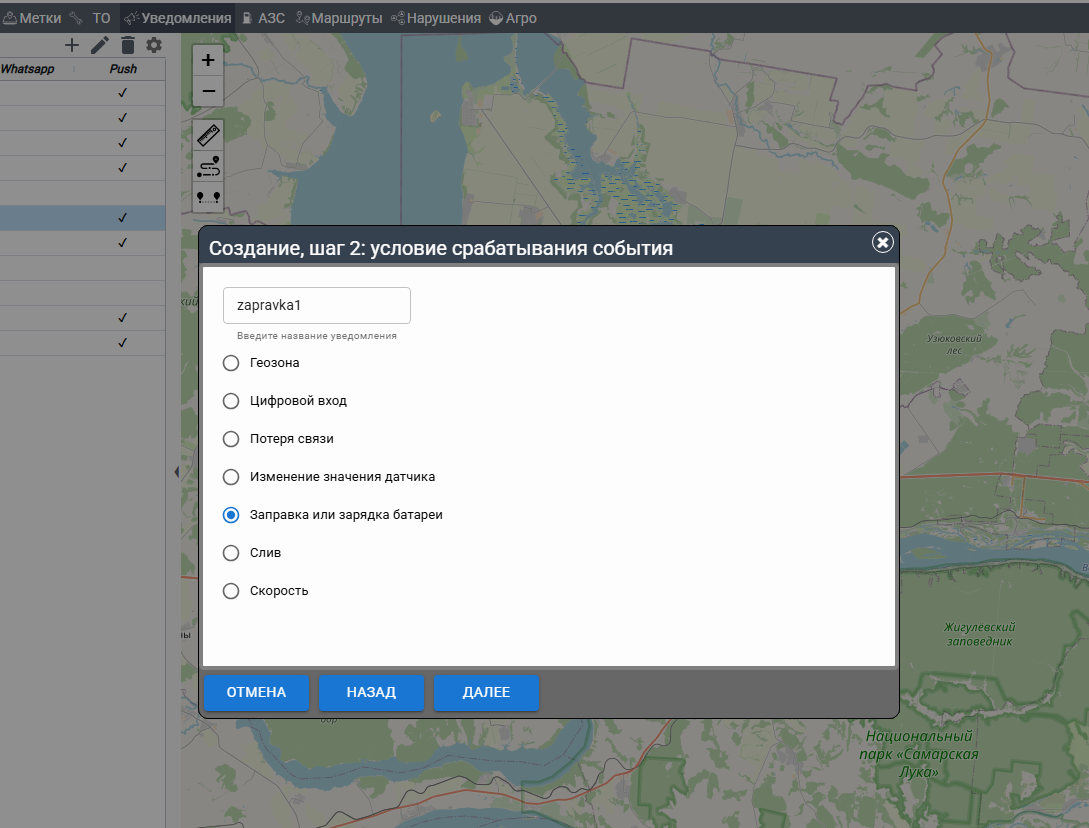
Что делает: Сообщает о заправке топливом или зарядке батареи.
Как настроить:
Выберите тип "Заправка или зарядка батареи".
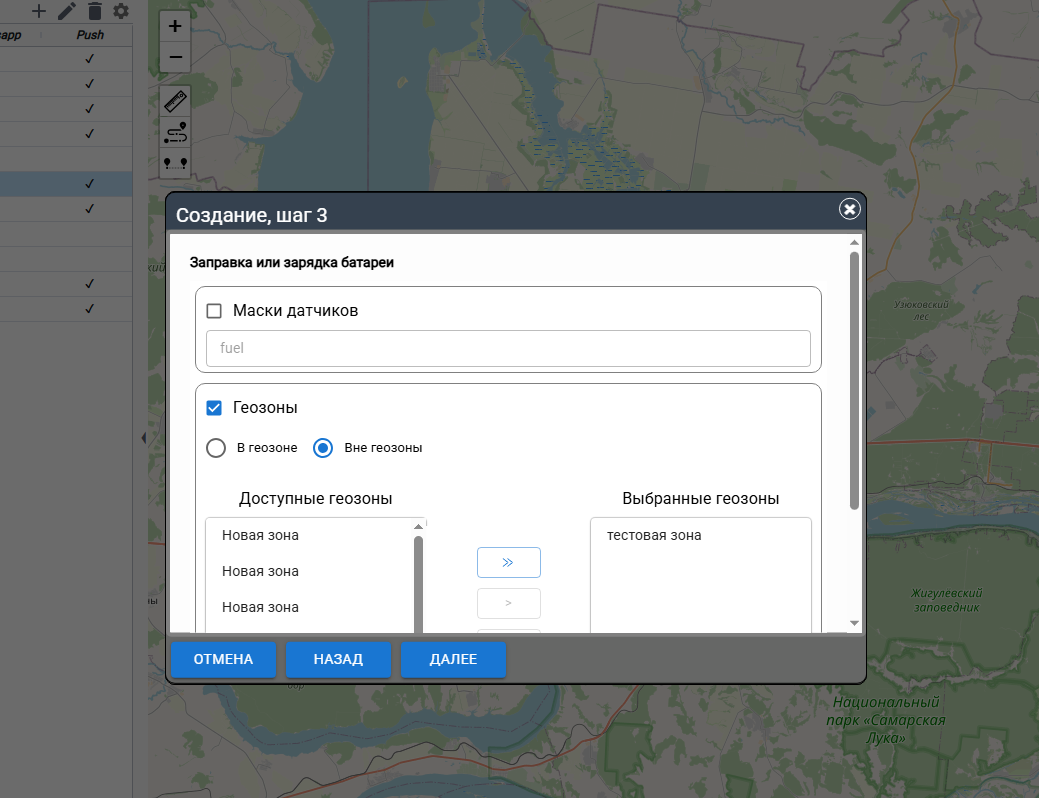
Укажите маску датчиков:
Например, "fuel" для топлива или "battery" для батареи.
Если не ставить галочку в в поле “Маски датчиков”, то по умолчанию будет считаться поле “fuel”
Если поставить галочку в поле “Геозоны”, то будут учитываться геозоны. При установке галочки в поле “Вне геозоны”, то уведомление сработает только тогда, когда объект будет находиться вне геозоны, а в случае “В геозоне” событие сработает только когда объект будет внутри выбранной геозоны.
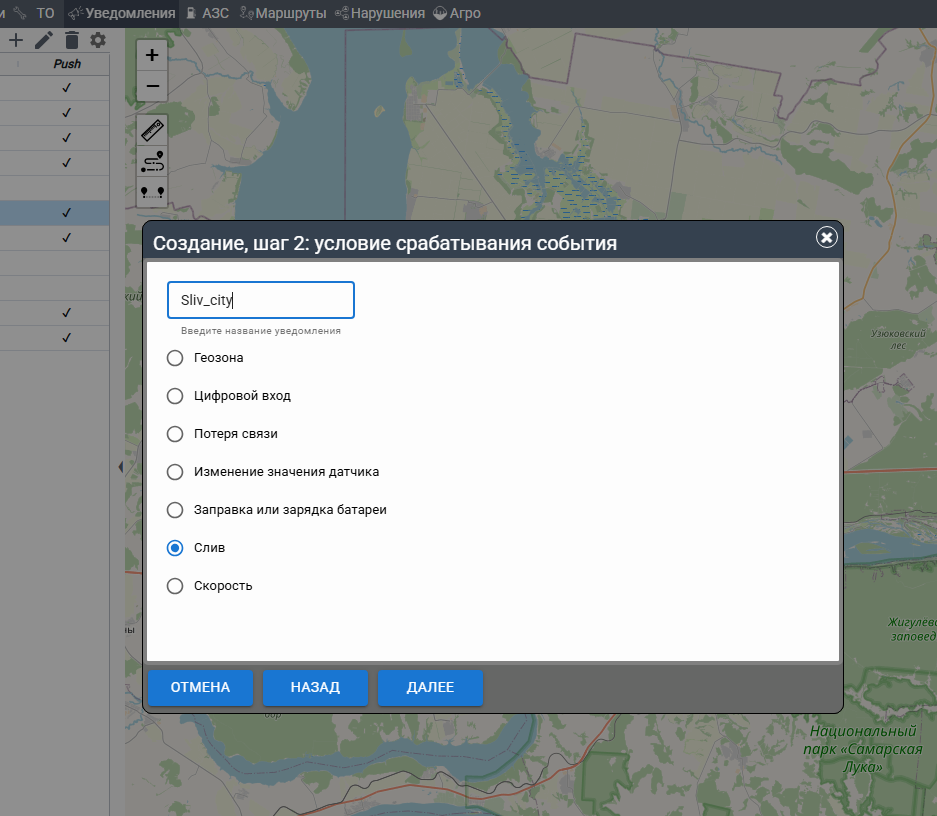
¶ 2.6. Уведомление "Слив топлива"
Что делает: Оповещает о снижении уровня топлива, указывающем на слив.
Как настроить:
Выберите тип "Слив топлива".
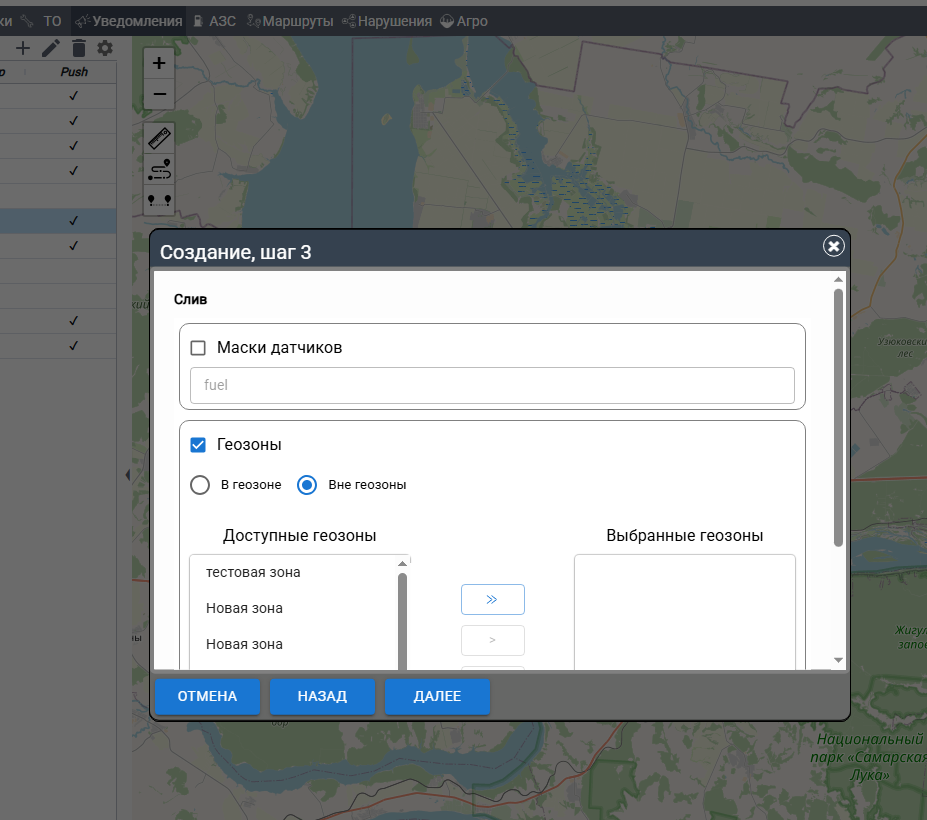
Аналогично, как и в случае заправки, укажите маску датчиков:
Например, "fuel_tank" для бака. А если галочку убрать с поля “Маски датчиков”, то по умолчанию будет рассчитываться поле “fuel”.
Аналогично типу уведомлению по заправке:
Если поставить галочку в поле “Геозоны”, то будут учитываться геозоны. При установке галочки в поле “Вне геозоны”, то уведомление сработает только тогда, когда объект будет находиться вне геозоны, а в случае “В геозоне” событие сработает только когда объект будет внутри выбранной геозоны.
¶ 2.7. Уведомление "Скорость"
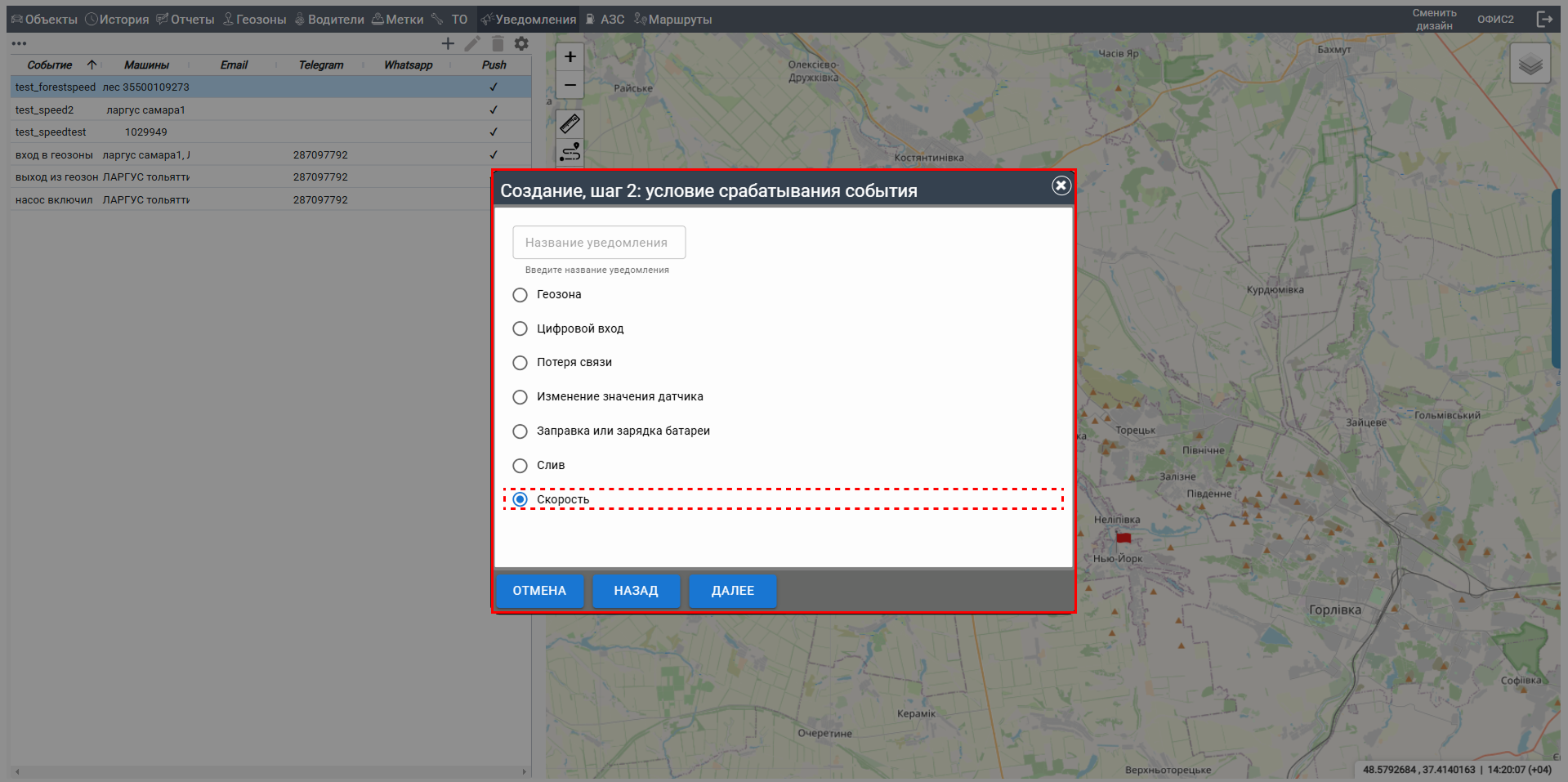
Что делает: Сообщает, если скорость объекта превышает установленный лимит.
Как настроить:
Выберите тип "Скорость".
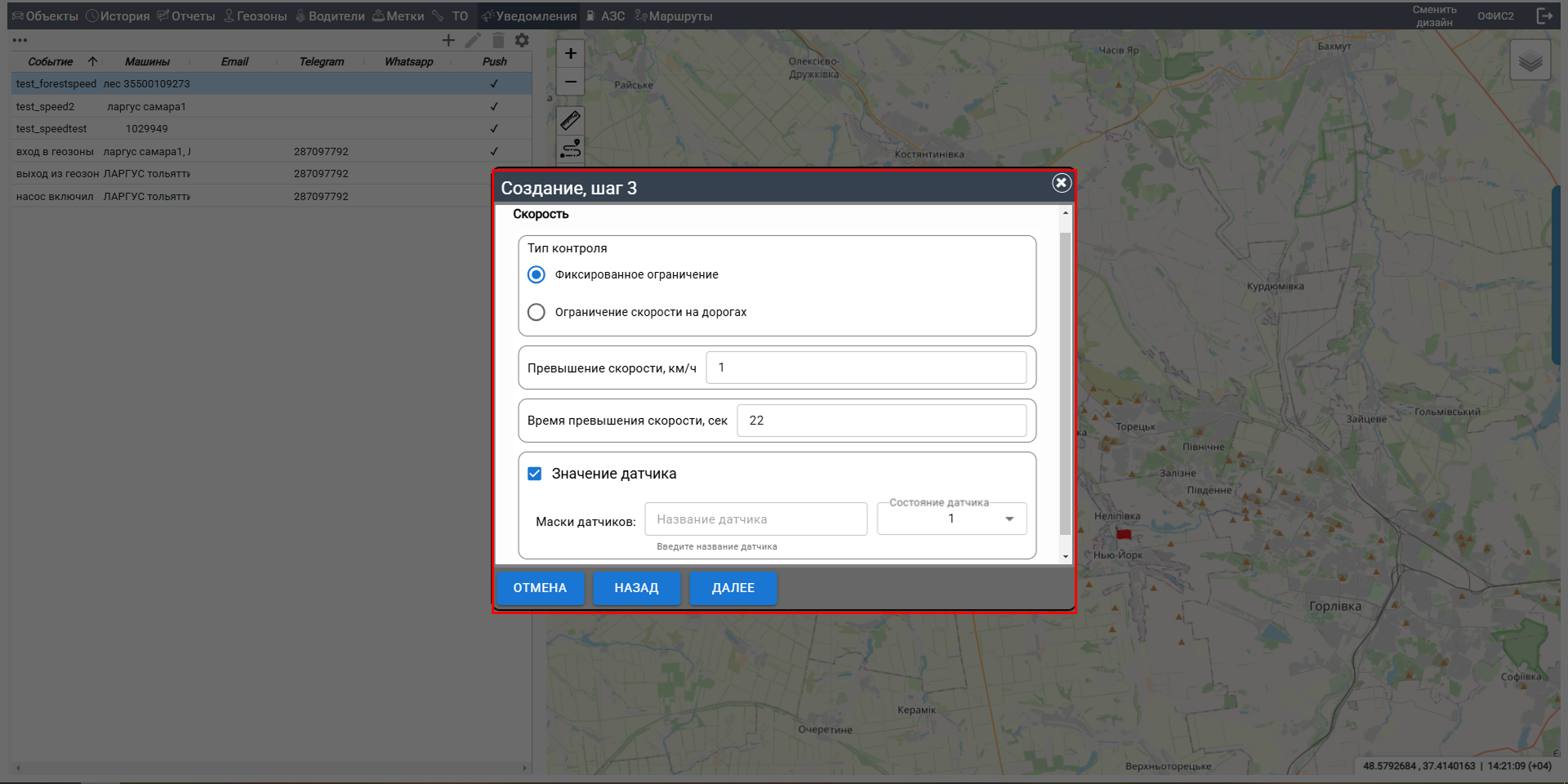
Укажите тип контроля:
Фиксированное ограничение: задайте минимальную и максимальную скорость (например, 0–90 км/ч).
Ограничение скорости на дорогах: превышение дорожных лимитов (укажите допустимое превышение, например, +10 км/ч).
(Опционально) Добавьте условия:
Значение датчика: например, только при включенном двигателе.
Пример:
Настройте уведомление на превышение 100 км/ч с фиксированным лимитом.
Совет: Используйте дорожные лимиты для автоматической адаптации к разным участкам.
¶ 3.0. Добавление методов отправки сообщений уведомлений
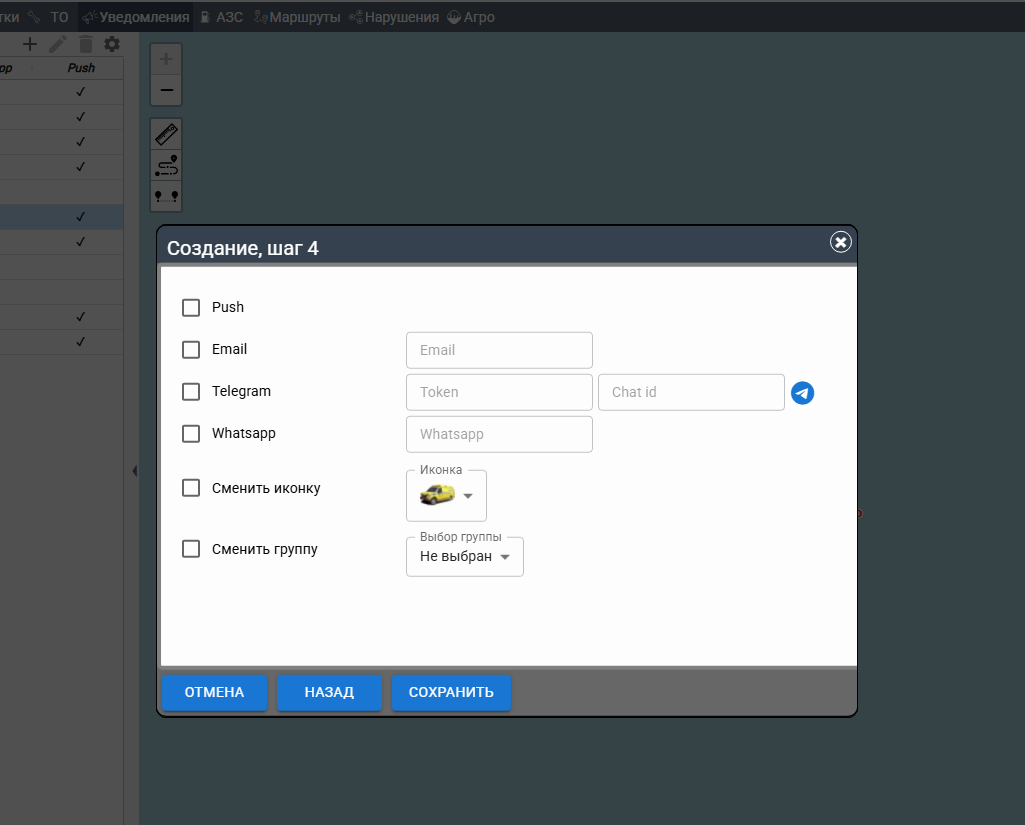
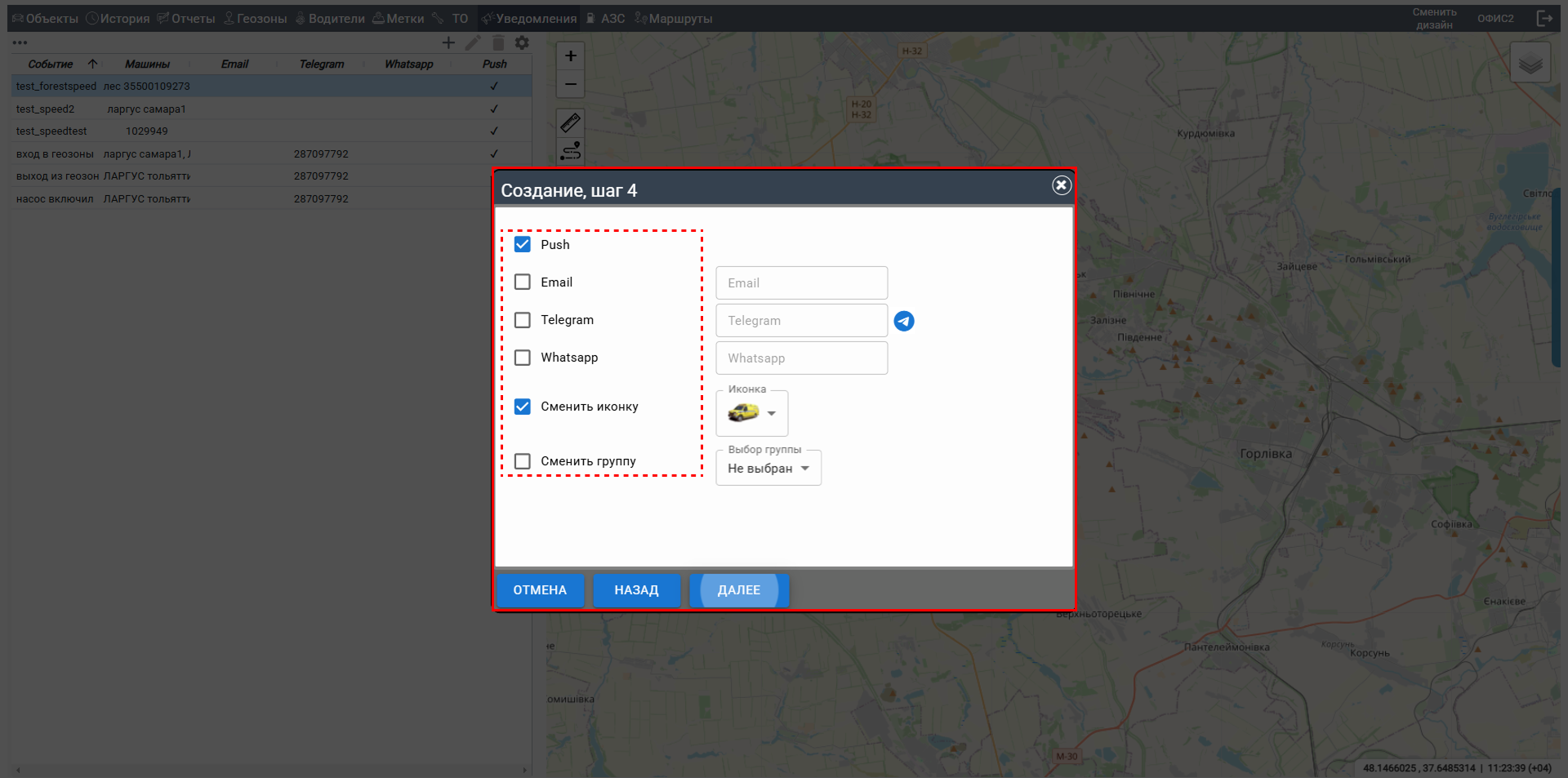
Для создания соответствующего метода отправки сообщений необходимо
- Поставить отметку в “Push” для создания отправки уведомления на телефон
- Поставить отметку в “Email” для отправки уведомления по почте и в соответствующем поленаписать почту в стандартном формате, например: test_pochta@test.com
- Поставить отметку в “Telegram” для отправки уведомления в Telegram и в поле Token написать токен бота, который Вам будет отправлять сообщения, а в Chat id указать id группы или пользователя, которым будет осуществлена отправка уведомления
- Поставить отметку в “Whatsapp” для отправки уведомления в Whatsapp и в поле Whatsapp указать номер пользователя, которому будет осуществлена отправка уведомления
- Поставить отметку в “MAX” для отправки уведомления в мессенджер MAX. Вы имеете возможность получать уведомления от собственного бота MAX, так и от бота Вашего интегратора. Чтобы получать уведомления от собственного бота укажите в поле Token токен Вашего бота. О том, как получить токен бота MAX Вы можете узнать в официальной документации для разработчиков: . Также вам требуется указать идентификатор чата в мессендержере MAX. Если Вы подписаны на бота Вашего интегратора, то идентификатор чата будет отправлен вам в сообщении при успешной подписке на бота. Если Вы пользуетесь своим ботом, то вам следует запустить Вашего бота с аккаунта, на который Вам требуется получать уведомление и в поисковой строке скопировать идентификатор чата
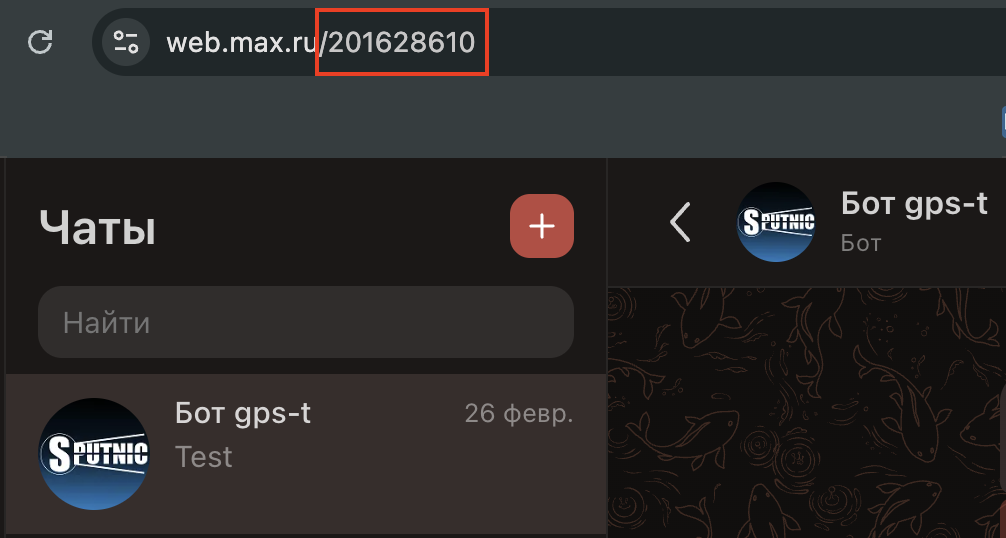
Также при срабатывании события можно выполнять определенные действия, например:
- Сменить иконку, где необходимо выбрать иконку, которая будет присвоена объекту, на котором сработало данное уведомление
- Сменить группу, где необходимо выбрать группу, которой будет принадлежать объект