
¶ Инструкция к мобильному приложению “Sputnic.tech” для Android и IOS
¶ Содержание
- Системные требования
- Вход в учетную запись
- Обзор интерфейса мобильного приложения (меню)
1. Настройки
1. Вид объекта на карте
2. Изменить отображение датчиков (в том числе и создание произвольного датчика)
3. Изменить пароль
4. Настройки параметров маршрута
2. Объекты
1. Датчики
2. Команды
3. Маршрут до объекта
4. Редактировать
5. История
6. Отправить координаты
3. Карта
4. Отчеты
5. Журнал событий
6. Оплата
7. Тех. обслуживание
8. Геозоны
9. Локаторы(доступ по ссылке)
1. Активация
2. Срок действия и настройка отображения
3. Выбор объектов
4. Сохранение локатора
5. Редактирование и удаление локатора
10. Инфо - Удаление учетной записи
¶ 1. Системные требования
Приложение разработано для пользователей совместимых устройств:
- Телефон (Android версия 8.0 или новее)
- Планшет (Android версия 8.0 или новее)
- iPhone (Требуется iOS 14.0 или новее)
- iPad (Требуется iPadOS 14.0 или новее)
¶ 2. Вход в учетную запись
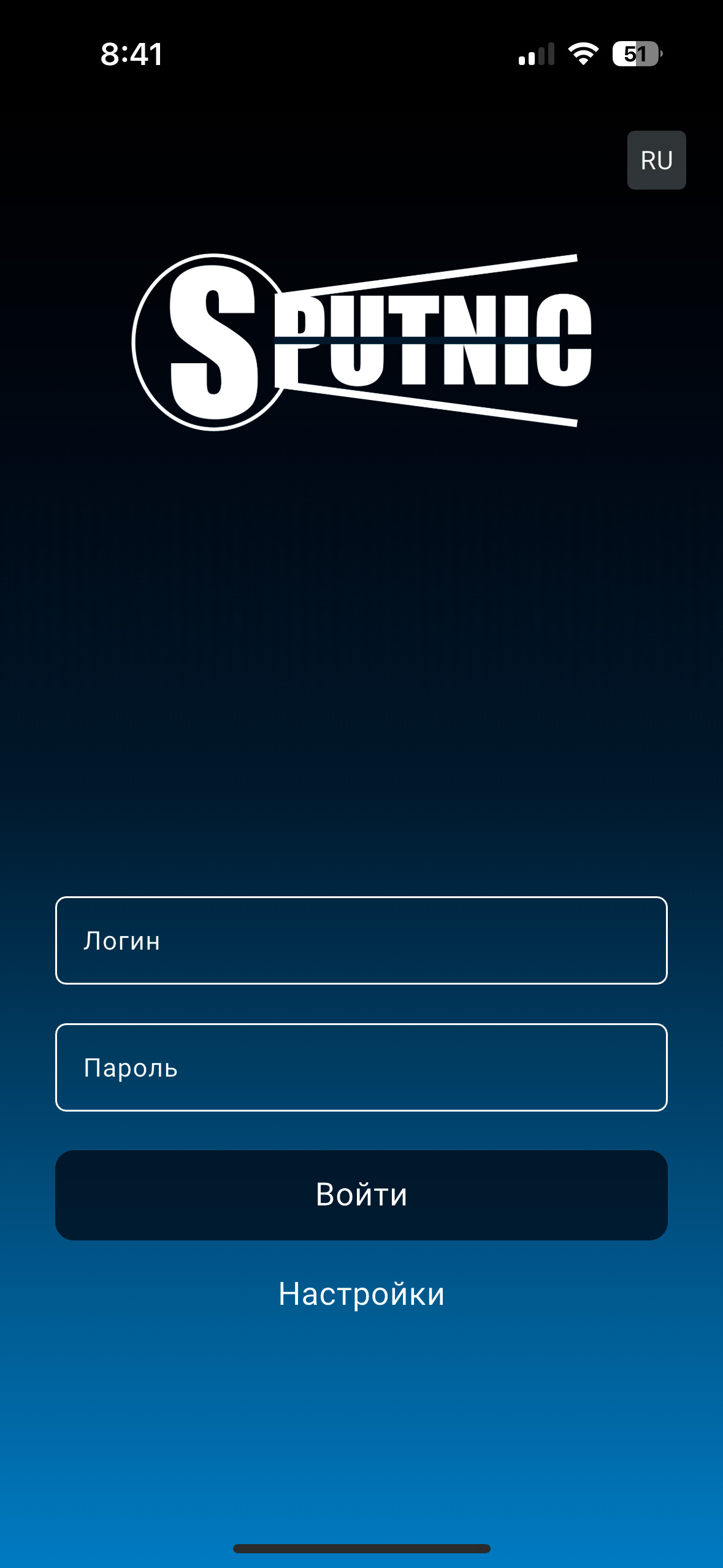
После запуска программы необходимо ввести логин и пароль от мобильного приложения “Sputnic”.
¶ 3. Обзор интерфейса мобильного приложения (меню)
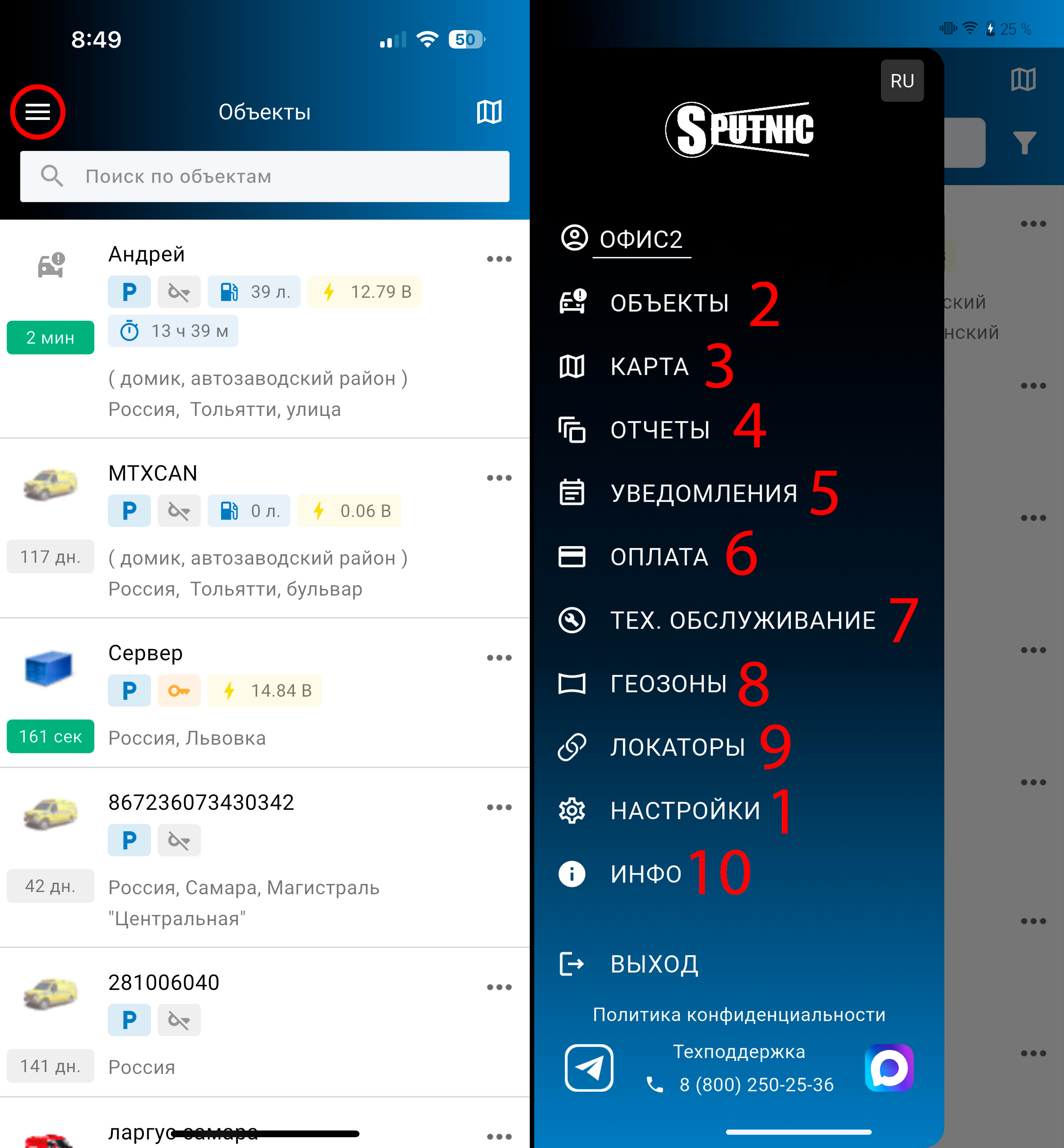
Нажав на 3 полоски в левом верхнем углу, откроется меню, в котором находятся основные разделы:
- Настройки
- Объекты
- Карта
- Отчеты
- Журнал событий
- Оплата
- Тех. обслуживания
- Геозоны
- Локаторы
- Инфо
¶ 3.1. Настройки
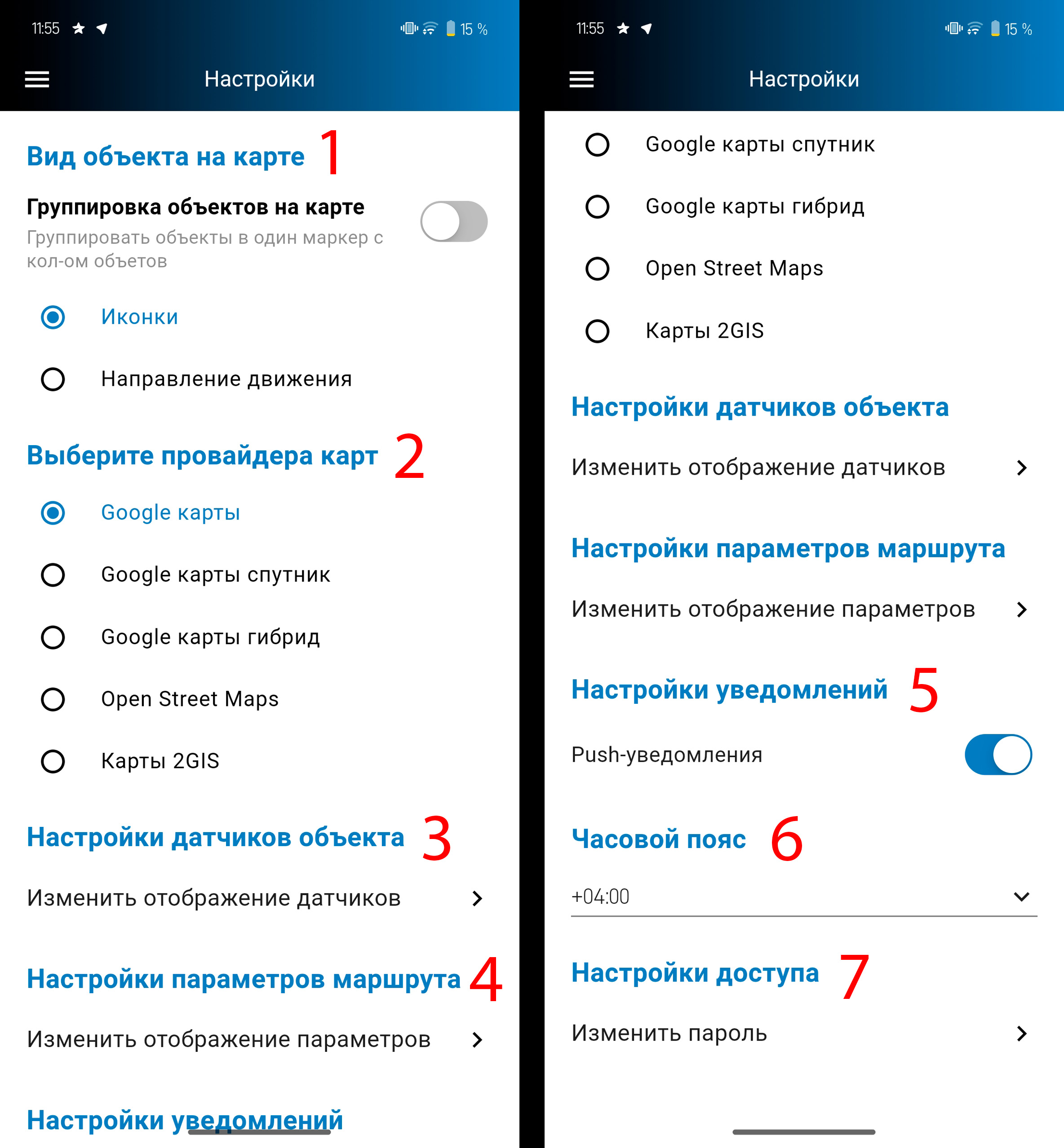
В первую очередь рассмотрим настройки приложения. Здесь можно увидеть настройки:
- Вид объектов на карте (включить или выключить группировку объектов, выбрать, как отображать: иконки или направление движения)
- Провайдер карт (Google карты, Google карты спутник, Google карты гибрид, Open Street Maps, Карты 2GIS)
- Настройки датчика объектов (изменение отображения датчиков)
- Настройки параметров маршрута
- Настройки уведомлений (включить или выключить Push-уведомления)
- Часовой пояс отображение всех объектов будет происходить в заданном часовом поясе. так же построение отчетов.
- Настройки доступа (изменение пароля)
¶ 3.1.1. Вид объекта на карте
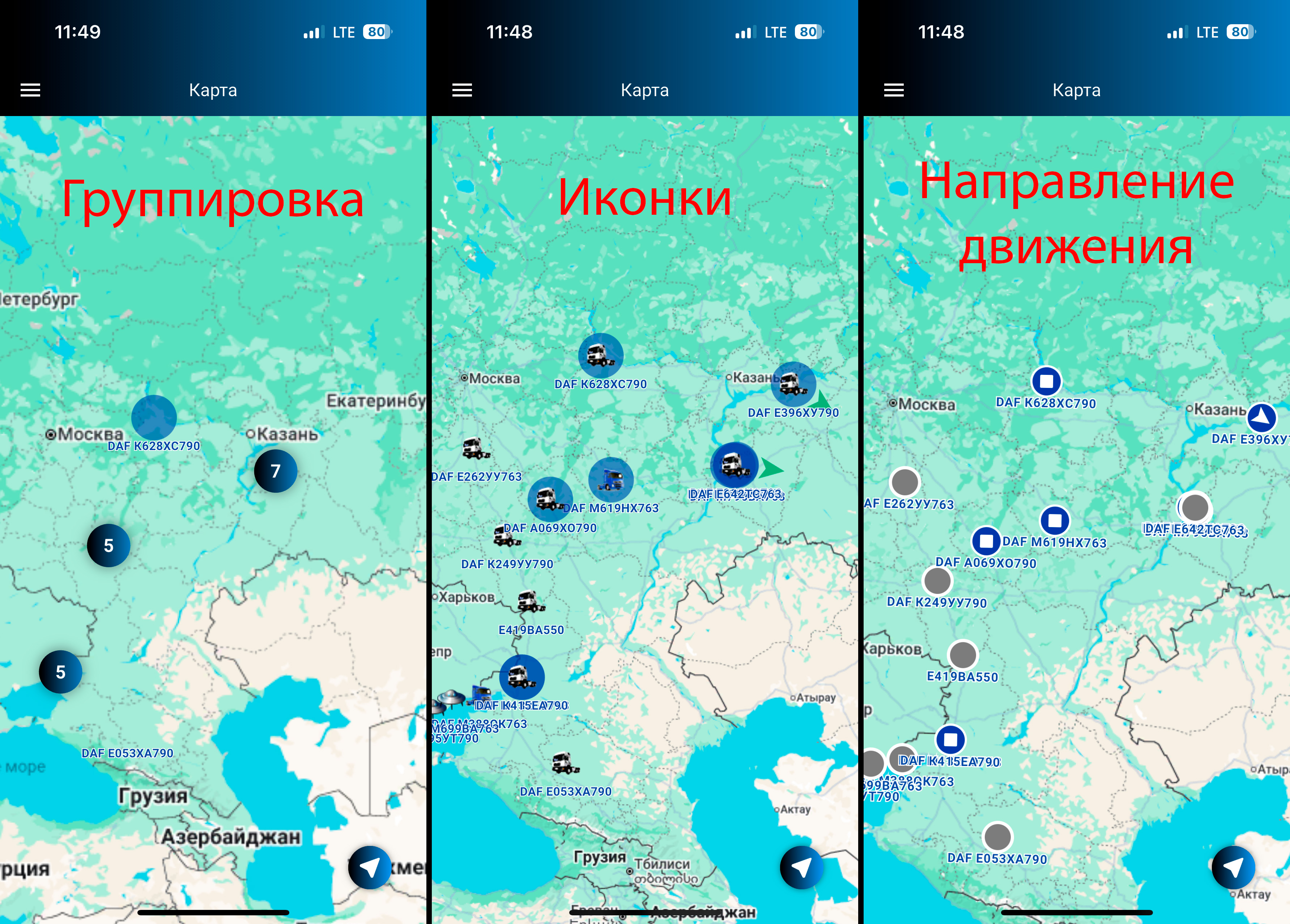
На изображении выше вы можете увидеть наглядно одну из настроек программы: вид объектов на карте. В ней можно настроить:
- Группировку объектов (транспортные средства, как только вы отдаляете карту, объединяются в группу)
- Иконки (отображаются отдельные объекты на карте в виде ТС)
- Направление движения (отображаются отдельные объекты на карте, сразу показывая направление движение авто или стоянки)
¶ 3.1.2. Изменить отображение датчиков (в том числе и создание кастомного датчика)
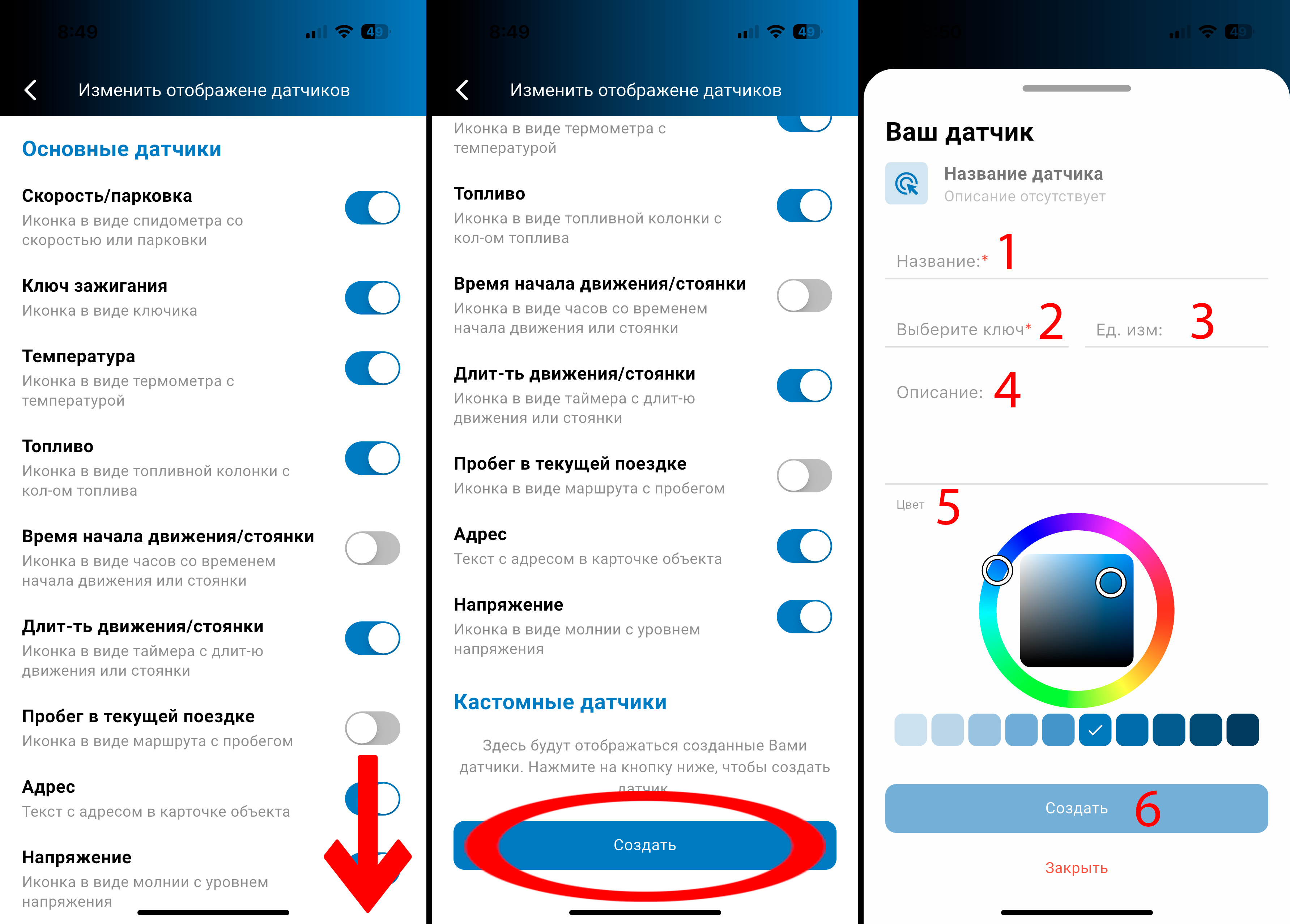
Нажав на “Изменить отображения датчиков” вы увидите список, в котором можно выбрать какие датчики будут показываться. А также в этом разделе можно добавить произвольные датчики. Для этого необходимо пролистать вниз.
Нажав на “Создать” открывается окно, в которое необходимо заполнить или выбрать определенные значения:
- Название
- Ключ (идентификатор датчика в системе мониторинга)
- Единица измерения
- Описание
- Цвет отображения в вкладе объекты
Затем необходимо нажать “Создать” (6).
¶ Пример создания кастомного датчика
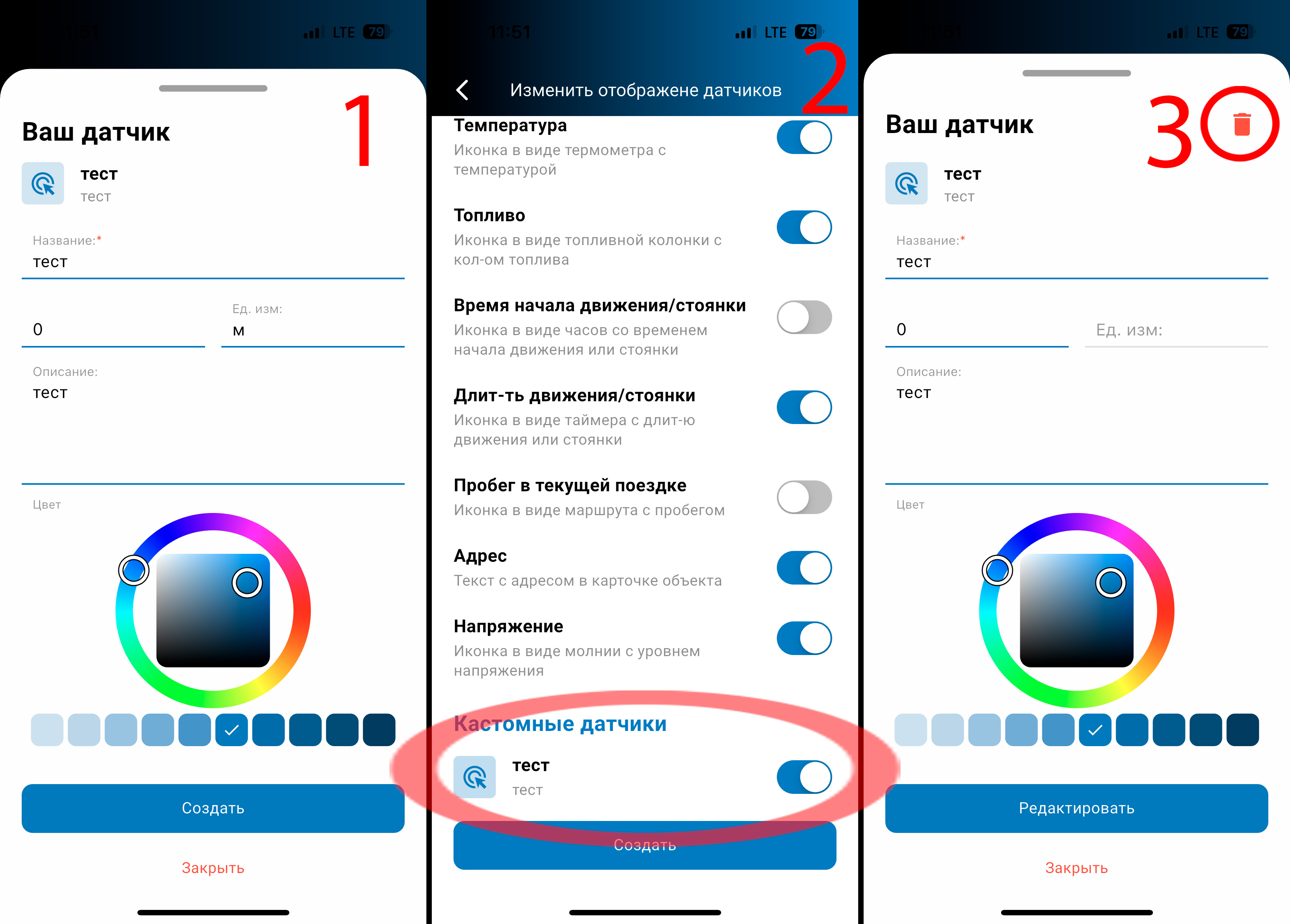
Рассмотрим подробнее, как создать кастомный датчик.
Как ранее упоминалось, заполняем все необходимые поля (изображение 1) и нажимаем “Создать”.
Далее мы можем увидеть, что созданный датчик находится в разделе в настройках “Кастомные датчики” (изображение 2). Там же мы можем его включить/выключить.
Зажав иконку этого датчика (в примере “тест”), откроется окно редактирования, где можно изменить какие-то параметры или удалить датчик (изображение 3).
¶ 3.1.3. Изменить пароль
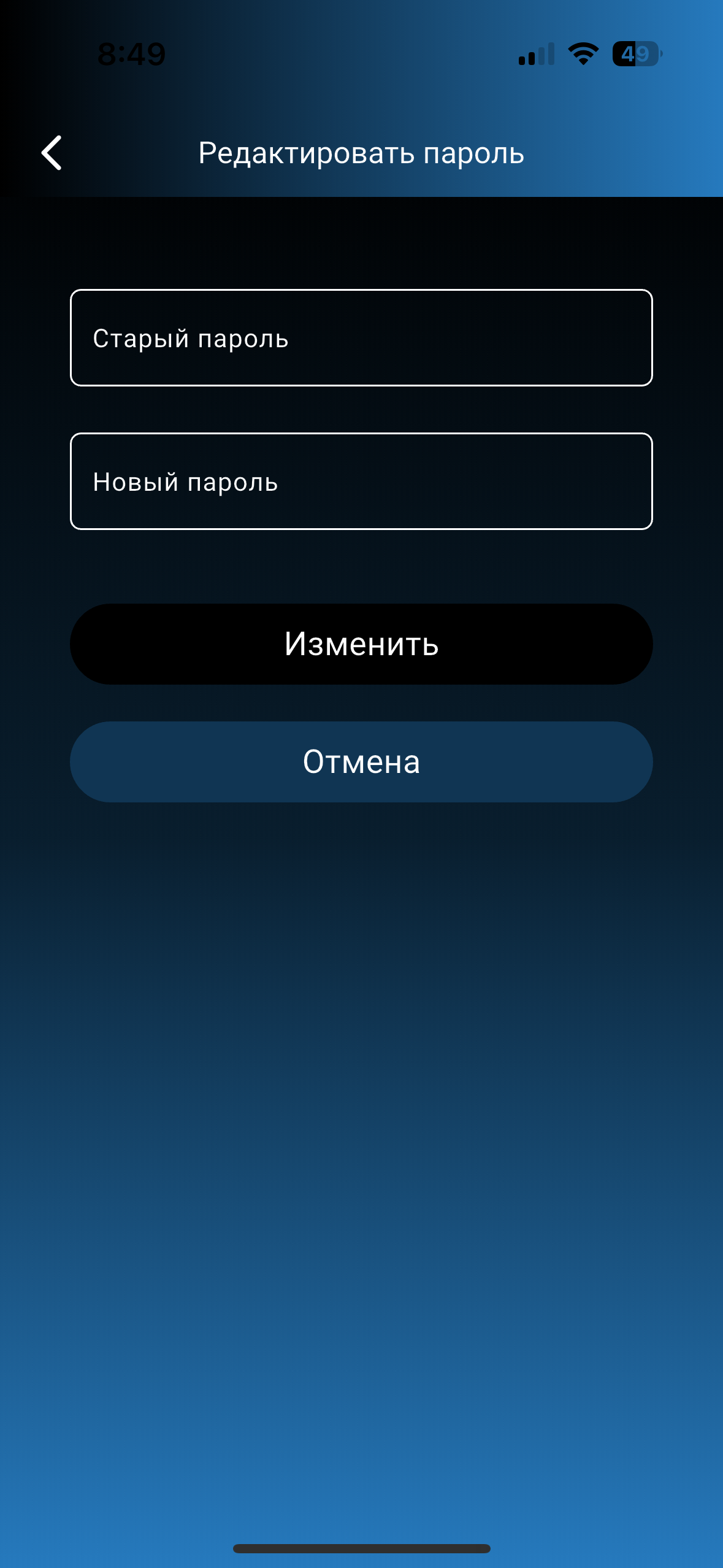
Также немаловажной функцией является “Изменить пароль”. Нажав на “Изменить пароль”, открывается окно, в котором необходимо ввести старый и новый пароли, а затем нажать “Изменить”. После это примениться новый пароль.
¶ 3.1.4. Настройки параметров маршрута
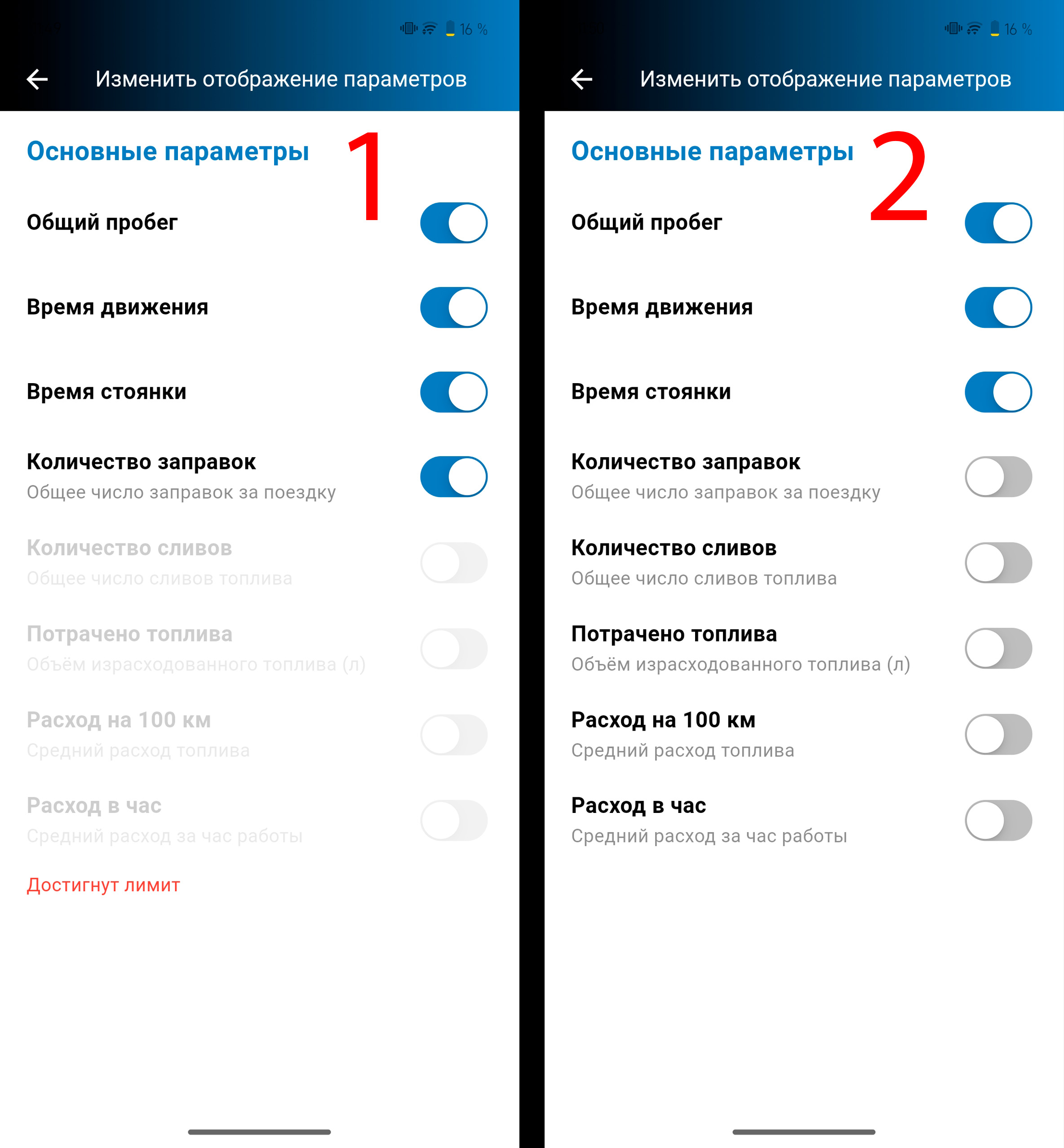
В разделе настроек также можно выбрать отображение параметров маршрута. Для этого выбираем раздел “Настройки параметров маршрута”.
Открывается окно, где можно увидеть параметры, которые можно выбрать, чтобы они отображались (изображение 2).
Примечание: можно выбрать только 4 параметра для отображения (изображение 1).
¶ 3.2. Объекты
Выбрав вкладку “объекты”, открывается список всех транспортных средств.
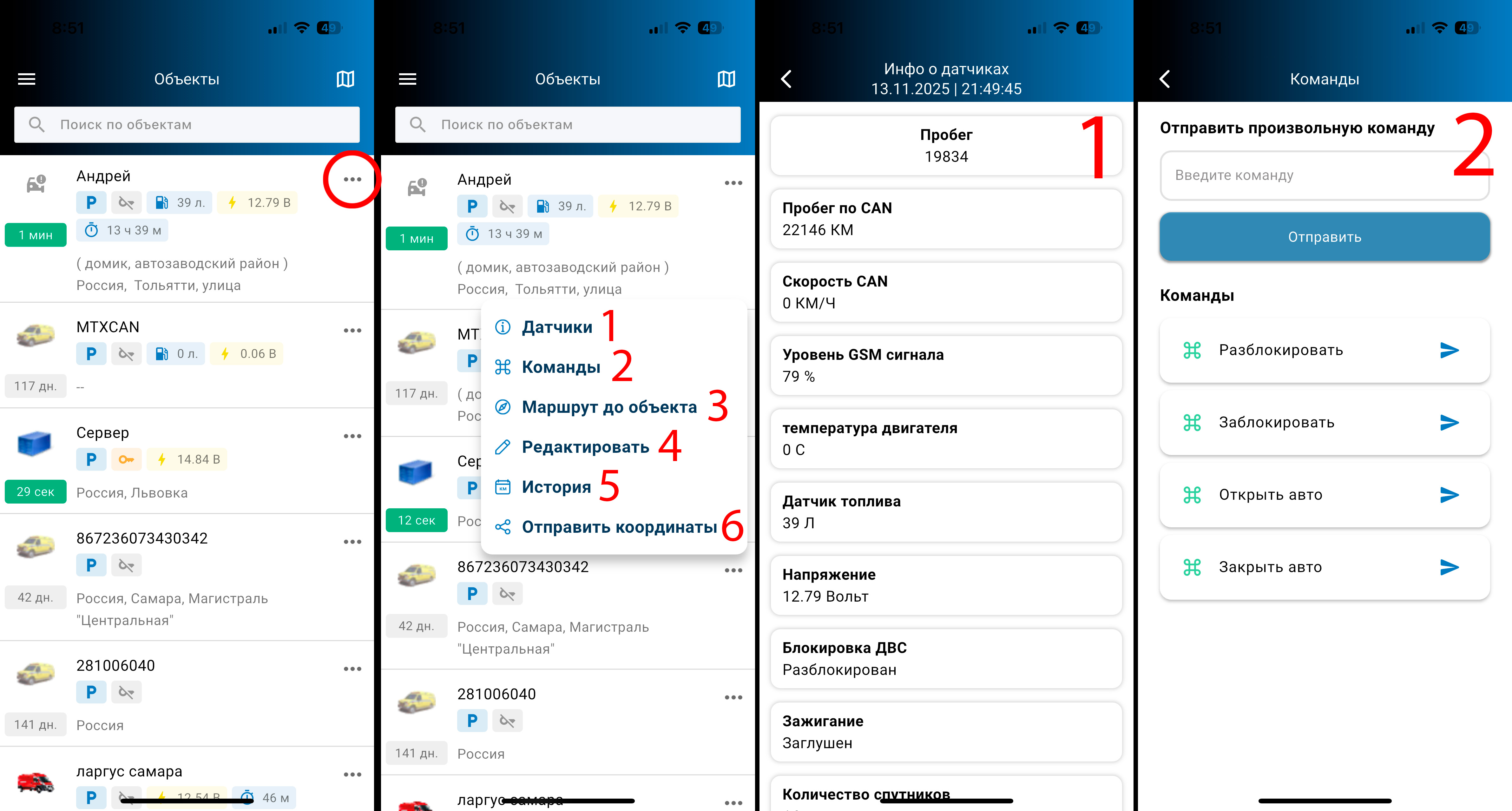
Нажав на 3 точки в правом верхнем углу определенного объекта, открывается панель с различными разделами:
- Датчики
- Команды
- Маршрут до объекта (возможно построить маршрут в программах установленных на вашем смартфоне).
- Редактировать (смета отображения объекта)(Название пробег гос номер)
- История
- Отправить координаты
¶ 3.2.1. Датчики
Выбрав раздел “Датчики” (1), открывается окно, где отображаются все данные, которые собирают устройства, установленные на транспортное средство (изображение 1).
¶ 3.2.2. Команды
Выбрав раздел “Команды” (2), открывается окно, где можно ввести команду для ТС или выбрать ранее использованные команды (изображение 2).
¶ 3.2.3. Маршрут до объекта
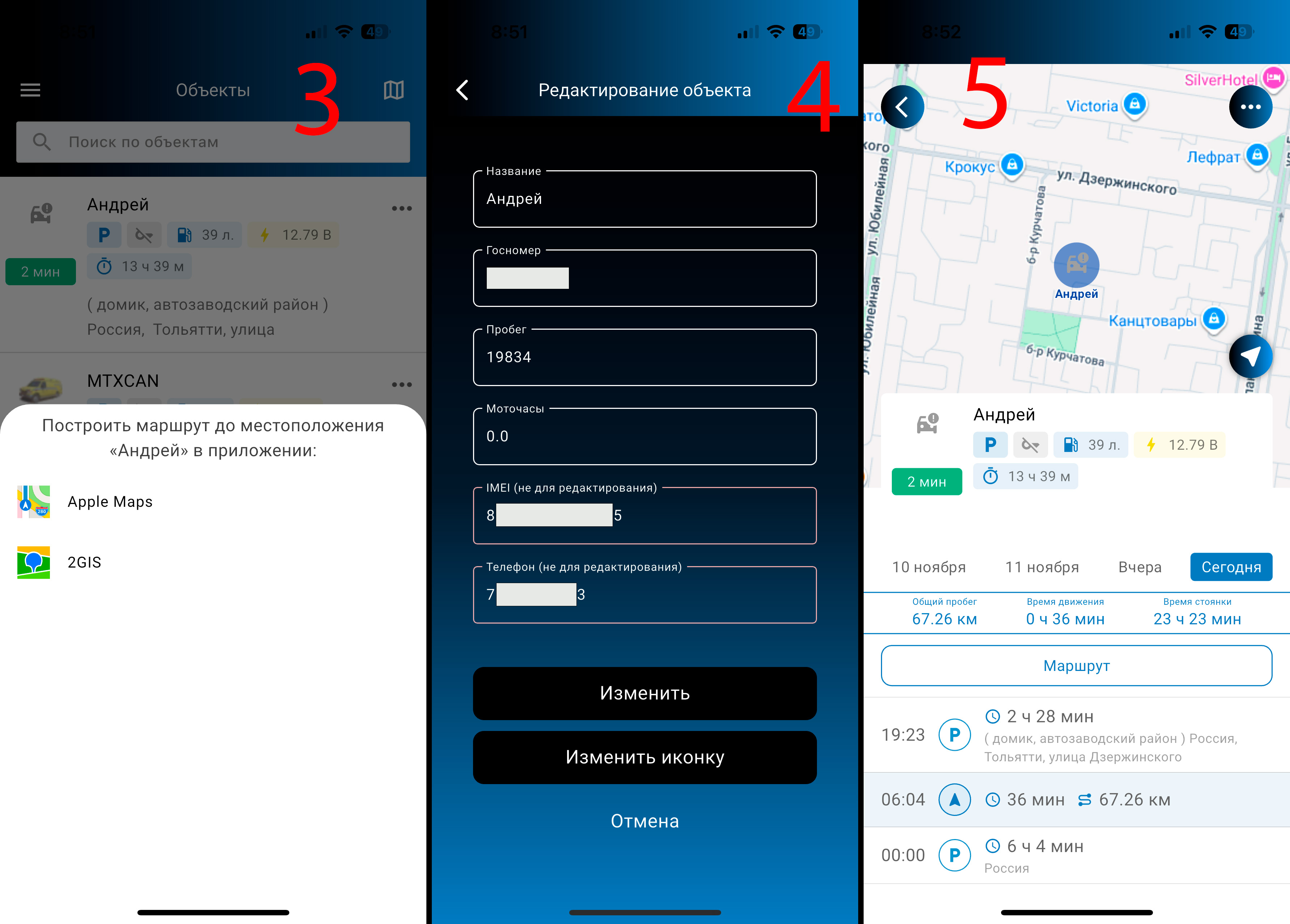
Вкладка “Маршрут до объекта” (3) позволяет открыть карту (google maps/2GIS) (возможно построить маршрут в программах установленных на вашем смартфоне), чтобы построить маршрут от вас до объекта (изображение 3).
¶ 3.2.4. Редактировать
Вкладка “Редактировать” (4) открывает окно, где вы можете изменить название объекта, его госномер, пробег, моточасы и иконку. IMEI и номер телефона не редактируется (изображение 4).
¶ 3.2.5. История
Выбрав вкладку “История” (5), открывается окно, где можно посмотреть пройденный маршрут транспортного средства за определенный период (изображение 5).
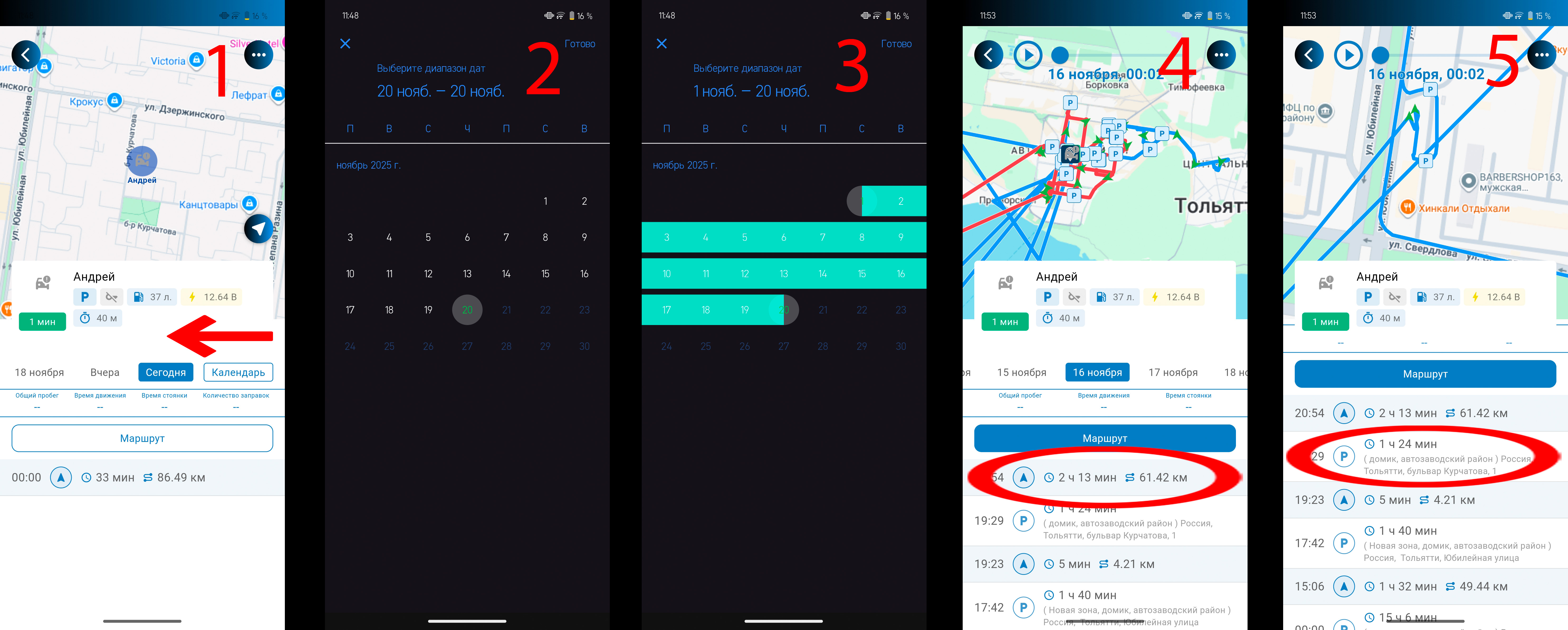
Через это окно также можно формировать маршруты не только по датам, но и за неделю, месяц и т.д.. Для этого необходимо плашку, где написаны даты, “Вчера” и “Сегодня” смахнуть вправо (изображение 1). Появится вкладка “Календарь”, с помощью которой можно с генерировать маршруты объекта за несколько дней (изображения 2 и 3).
Также стоит отметить, что в окне, где можно просматривать маршруты по датам, также есть возможность смотреть весь маршрут или конкретные точки, где останавливался (парковался) объект.
- Для просмотра всего маршрута необходимо нажать на вкладку со стрелочкой (изображение 4).
- Для просмотра конкретной точки необходимо нажать на вкладку с буквой “P” (изображение 5).
¶ 3.2.6. Отправить координаты
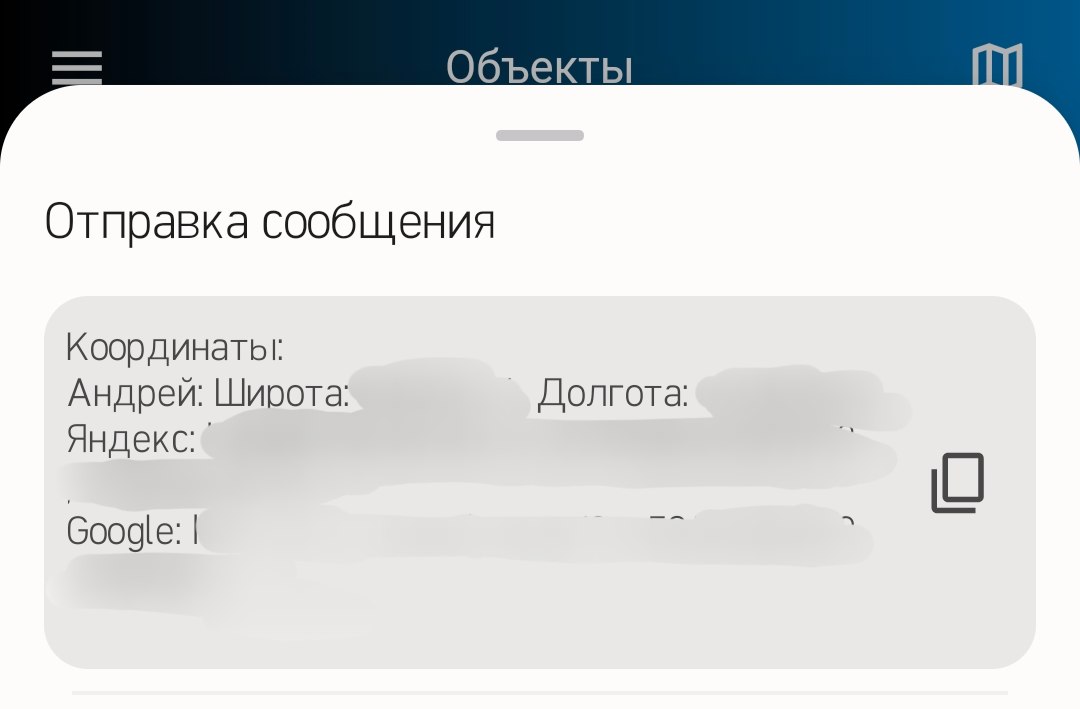
Вкладка “Отправить координаты” (6) позволяет поделиться местоположением объекта с другими людьми: отправляется широта и долгота авто, а также ссылка на Яндекс и Google карты.
¶ 3.3. Карта
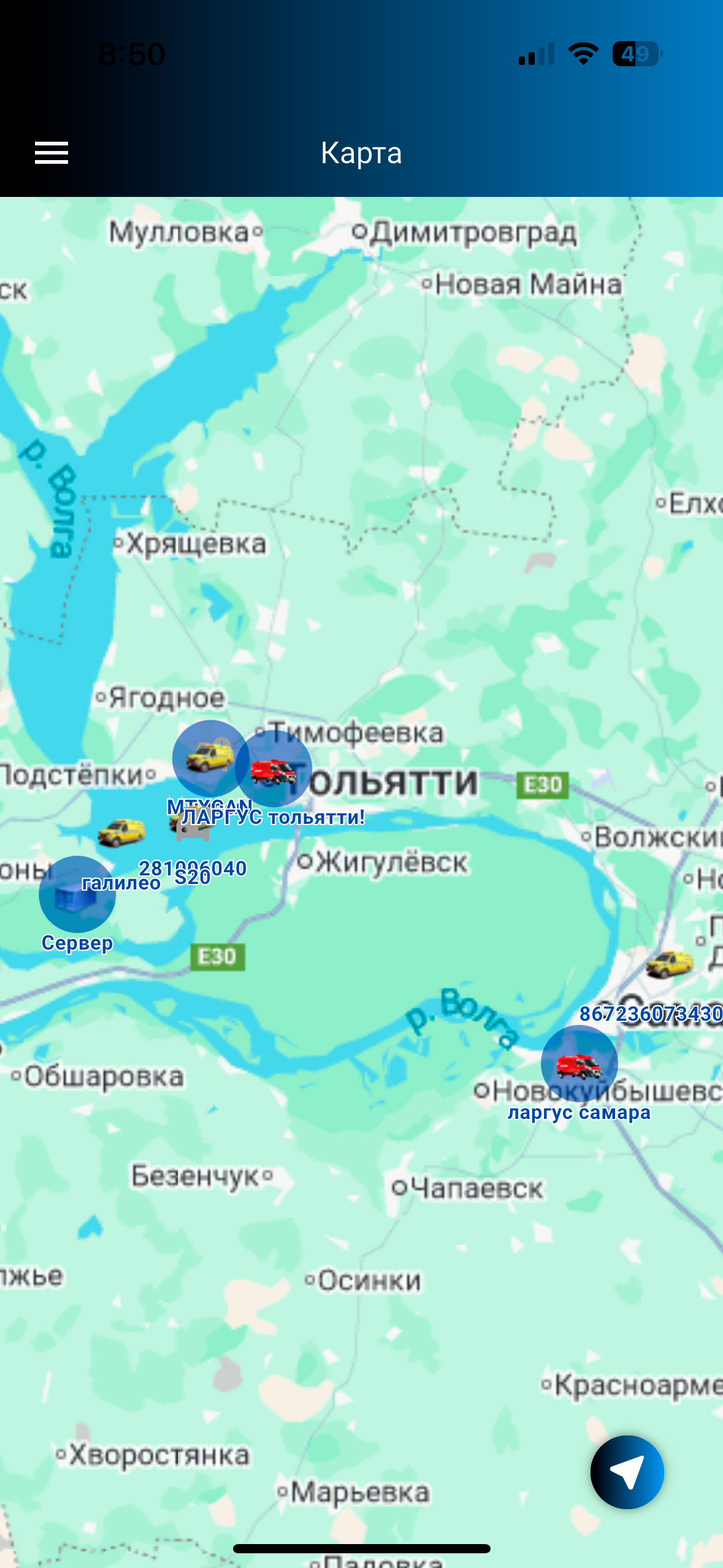
Раздел “Карта” является основным, где вы можете работать с объектами и геозонами.
¶ 3.4. Отчеты
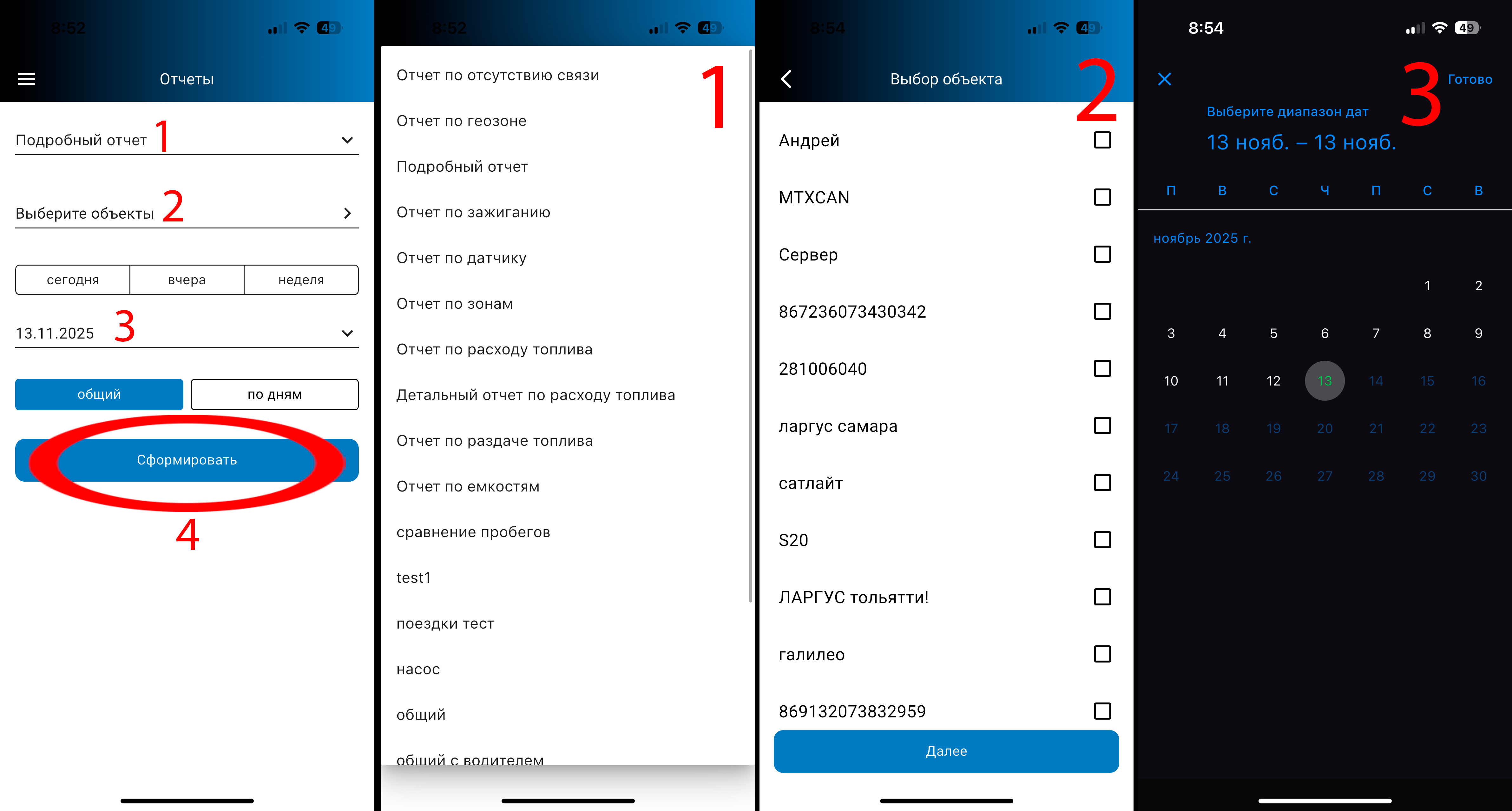
Выбрав вкладку “Отчеты” в меню, открывается окно, где можно выбрать какие сгенерировать отчеты (1):
- По отсутствию связи
- По геозоне
- Подробный отчет
- По зажиганию
- По датчику
- По зонам
- Детальный отчет по расходу топлива
- По раздаче топлива
- По емкостям
- А также отчеты по настроенным произвольным отчетам если вам необходимо создать отчет вы можете это сделать самостоятельно в WEB версии или обратиться к вашему интегратору услуг мониторинга транспорта.
Необходимо выбрать также объект (2), где можно выбрать несколько объектов, и период (3), за который хотите увидеть данные.
¶ Пример создания отчетов
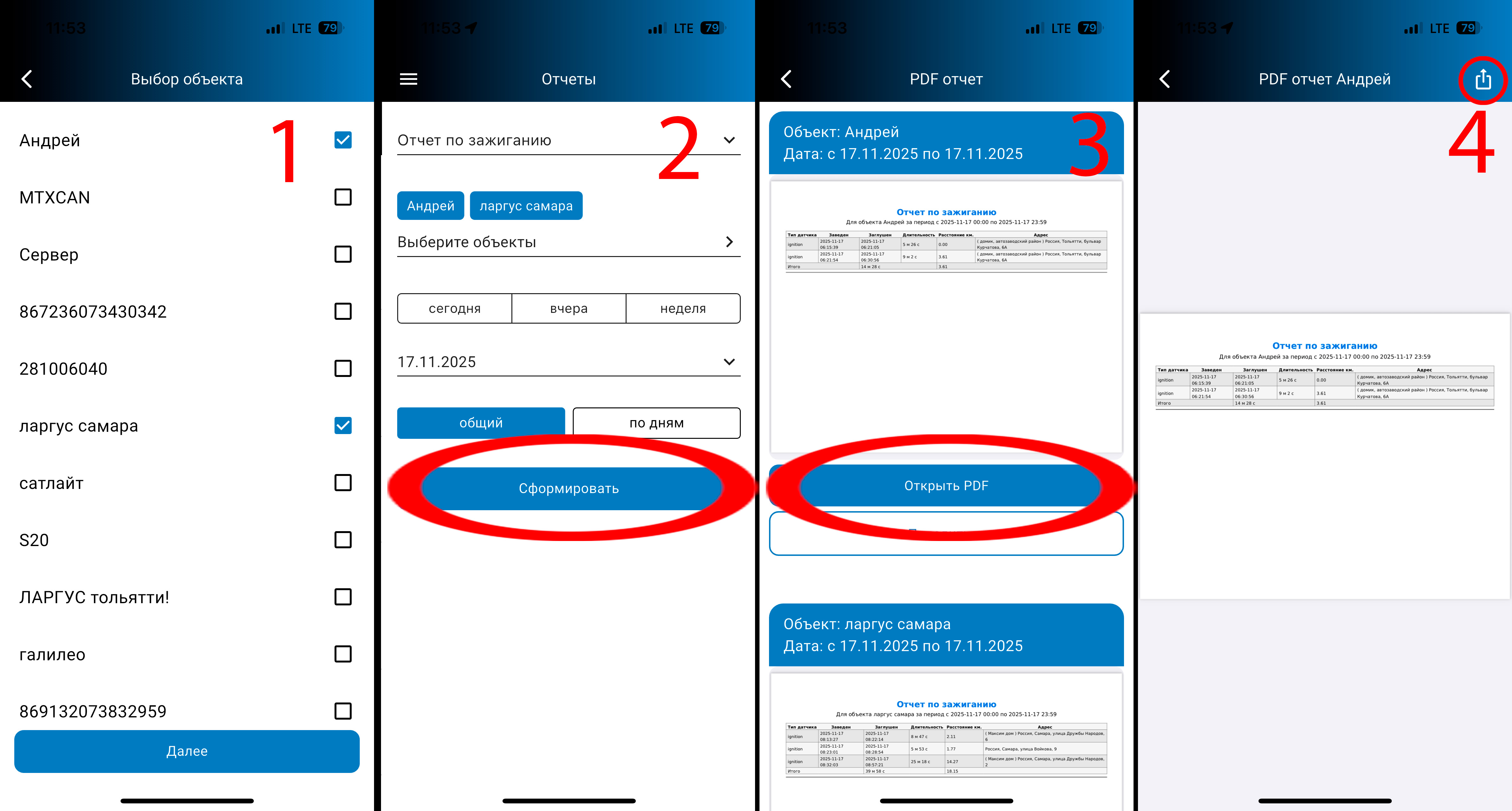
Как упоминалось ранее, необходимо выбрать вид отчета, объект (при необходимости - несколько (изображение 1)), период и нажать “Сформировать” (изображение 2).
После создания отчета, открывается окно, где отображаются pdf-файлы со всей информацией, которые можно открыть (изображение 3). После их открытия есть возможность поделиться данными, нажав на иконку в правом верхнем углу (изображение 4).
¶ 3.5. Журнал событий
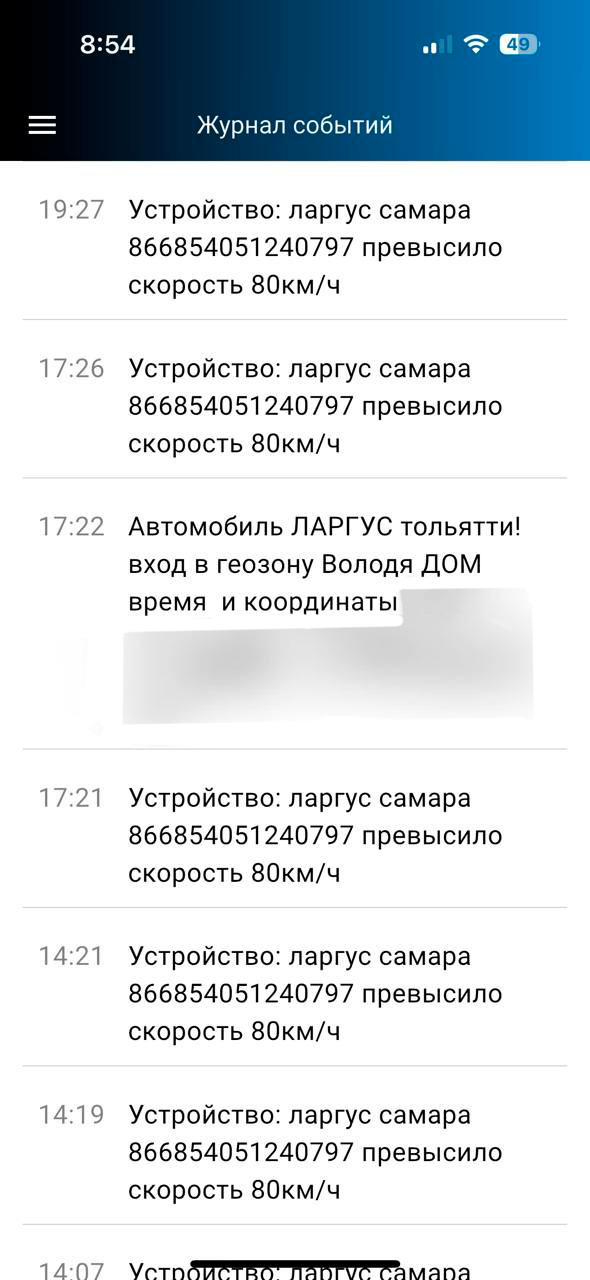
Во вкладке “Журнал событий” вы можете увидеть уведомления о нарушениях, входа в геозону или выхода из нее.
¶ 3.6. Оплата
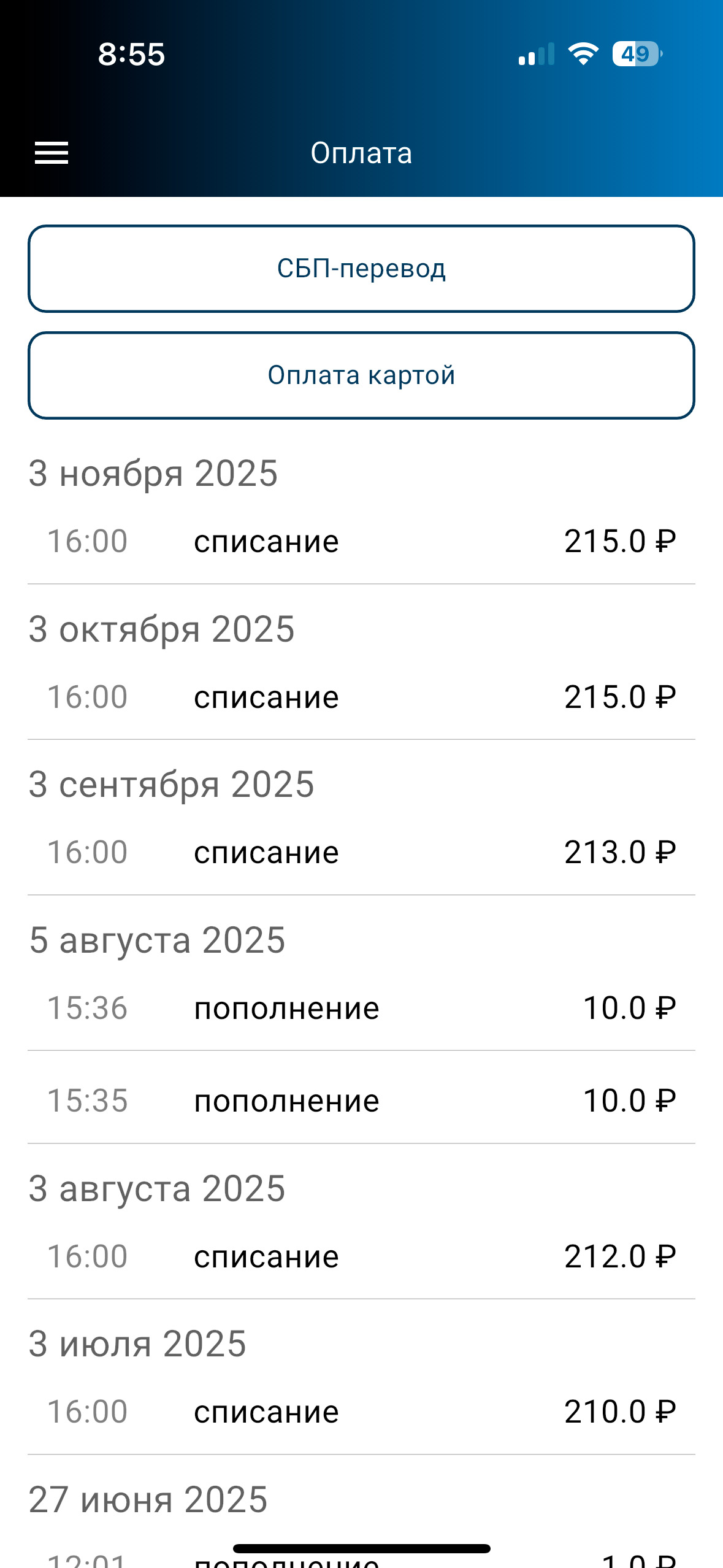
Во вкладке “Оплата” можно совершить оплату и увидеть история операций.
¶ 3.7. Тех. обслуживание
Во вкладке “тех. обслуживание” можно увидеть 4 вкладки:
- Транспорт
- Напоминания
- Интервалы
- История
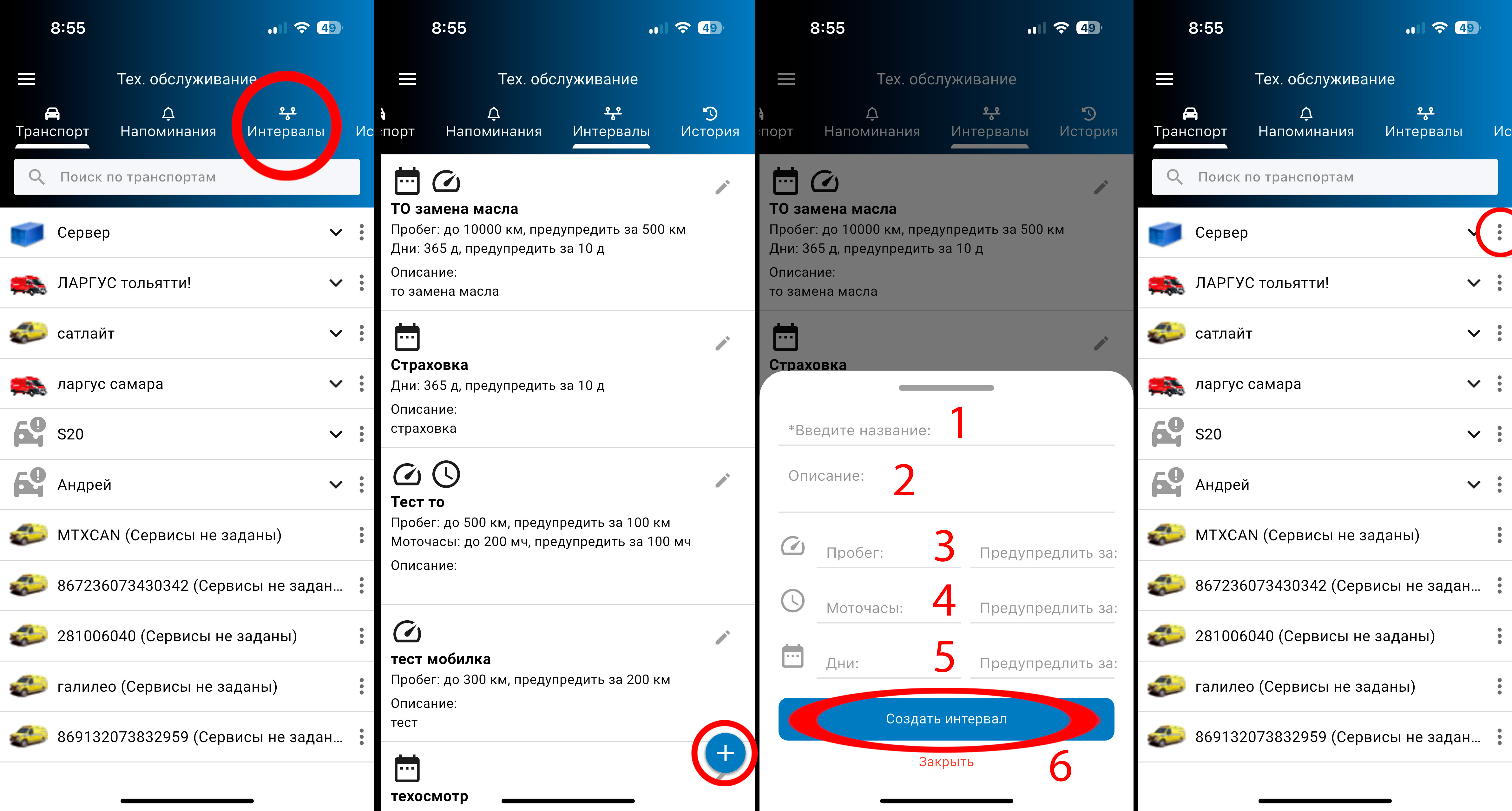
Для настройки технического обслуживания транспортных средств первым делом необходимо настроить интервалы. Переходим во вкладку “Интервалы”. Чтобы создать интервал в правом нижнем углу нажимаем плюсик (+).
Открывается окно, где необходимо указать название (1) и описание (2). Также выбираем какие параметры нужно контролировать:
- Пробег (3)
- Моточасы (4)
- Дни (5)
Чтобы выбрать параметр, нужно просто написать необходимые значения (число параметра и “предупредить за”).
Примечание: В поле “Предупредить за” выставляется значение, за которое нужно изменять цвет сервиса и отправлять уведомление пользователю. Если не выставить значение, то сервис всегда будет в режиме предупреждения (гореть оранжевым).
После нажимаем “Создать интервал” (6).
Созданный интервал можно редактировать или удалить. Для этого необходимо нажать иконку карандаша в правом верхнем углу выбранного интервала.
Чтобы добавить сервис ТО транспортному средству, в разделе “Транспорт” необходимо нажать на три точки справа от объекта.
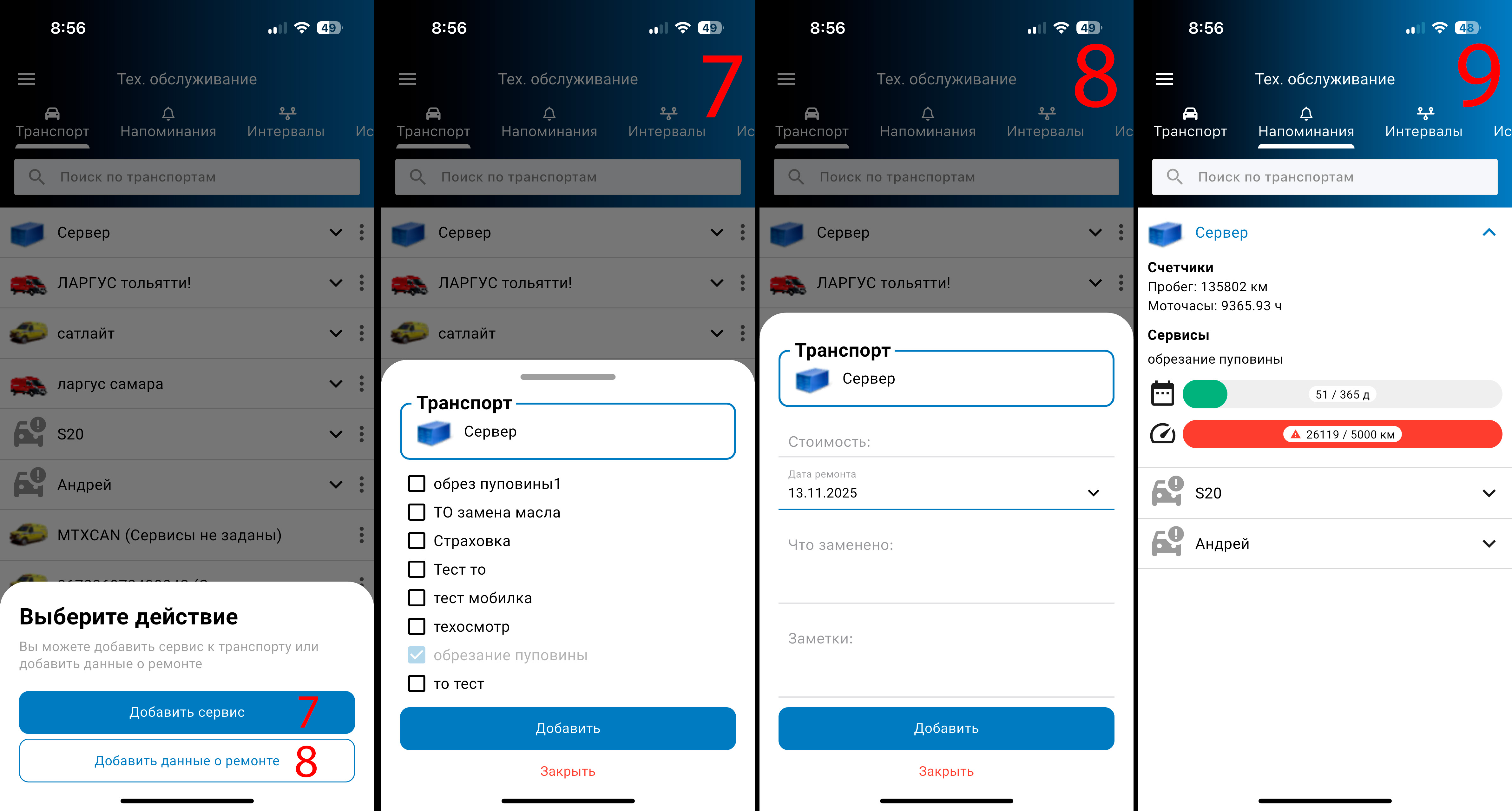
В открывшемся окне можно увидеть 2 кнопки: “Добавить сервис” (7) и “Добавить данные о ремонте” (8).
Выбираем в открывшейся вкладке созданные ранее интервалы (изображение 7). А чтобы добавить добавить данные о ремонте (изображение 8), заполняем поля:
- Стоимость
- Дата ремонта
- Что заменено
- Добавляем при необходимости заметку
В разделе “Напоминания” (изображение 9) будут отображаться уведомления о необходимых ТО, которые нужно осуществить в ближайшее время.
¶ 3.8. Геозона
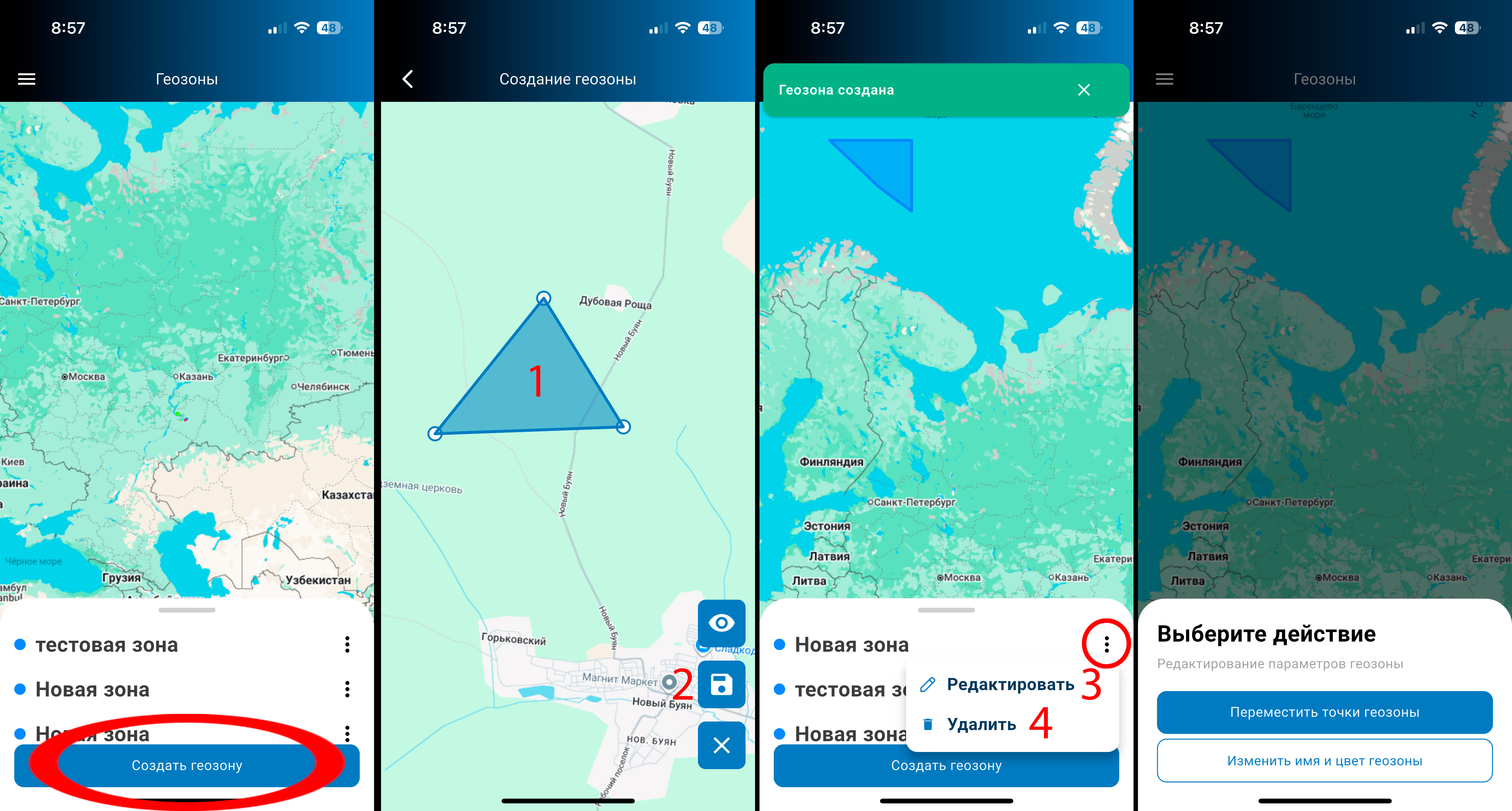
Во вкладке “Геозоны” мы можем создать геозону и увидеть уже созданные.
Чтобы добавить новую зону, нажимаем на кнопку “Создать геозону”. Открывается окно, в котором мы можем выбрать место, где ее создать. Нажатием на экран ставим точки, которые программа сама преобразует в зону (1). Затем нажимаем иконку сохранения (2).
В окне, где ранее вы могли наблюдать список созданных геозон, можно редактировать их или удалить вовсе. Для этого нажимаем три точки. В открывшейся вкладке можно увидеть две кнопки: “Редактировать” (3) и “Удалить” (4).
В разделе “Редактировать” можно переместить точки геозоны или изменить имя и цвет геозоны.
¶ 3.9. Локаторы (доступ к обьекту по ссылке)
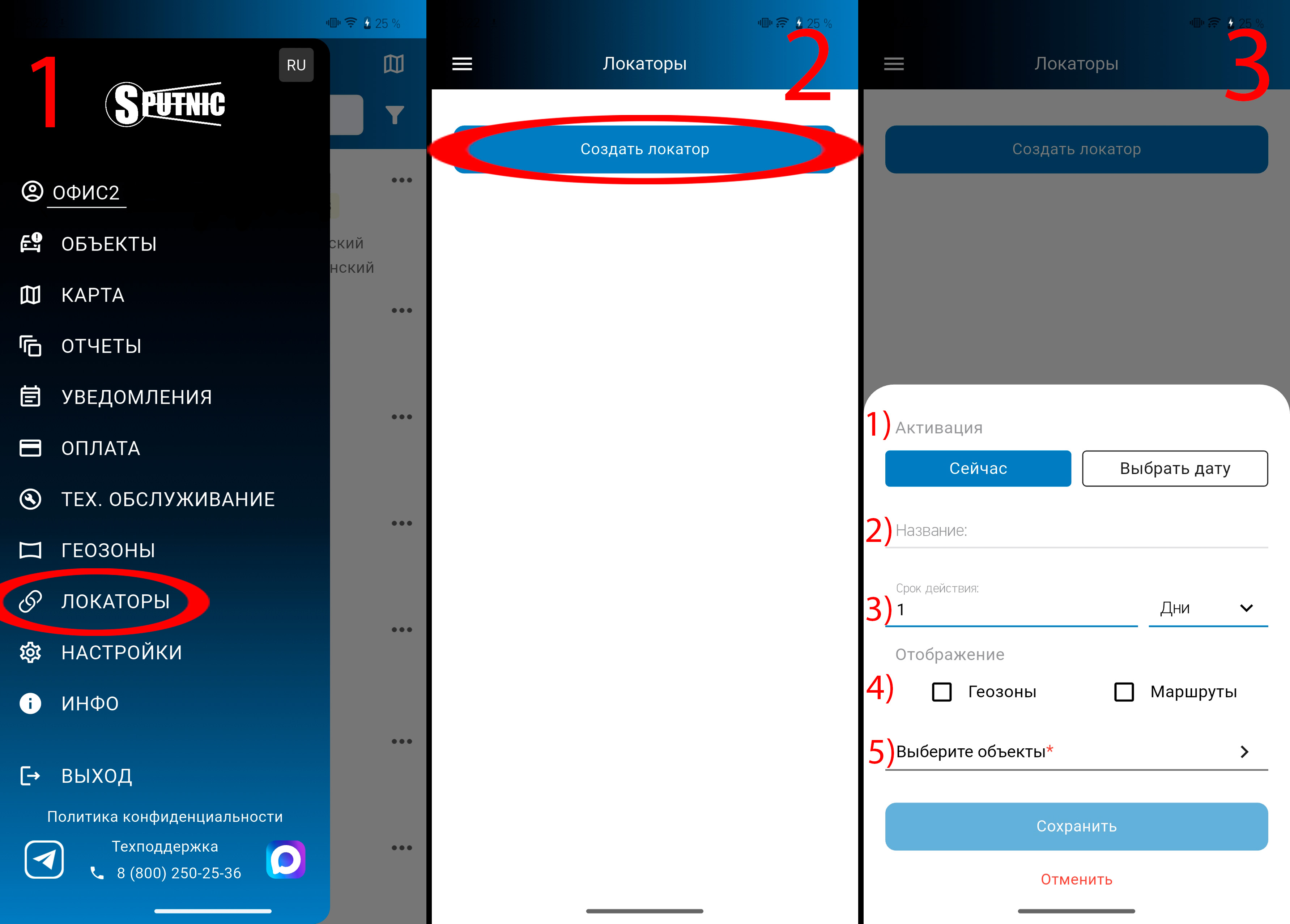
Если вам нужно предоставить доступ для отслеживания обьектов третим лицам то вам нужен создать локатор.
Во вкладке “Локаторы” мы можем создать и увидеть уже имеющиеся ссылки (доступы) для отслеживания автомобилей (1).
Для того, чтобы добавить новый локатор, необходимо нажать кнопку “Создать локатор” (2). Сразу откроется окно, где можно увидеть поля, которые необходимо заполнить (3):
- Активация - предоставляется выбор, когда будет активирован локатор: прямо сейчас или в определенную дату.
- Название - имя локатора
- Срок действия - сколько будет действителен локатор
- Отображение - можно выбрать, что конкретно будет отображаться пользователю
- Выбор объекта - список всех ваших транспортных средств
¶ 3.9.1. Активация
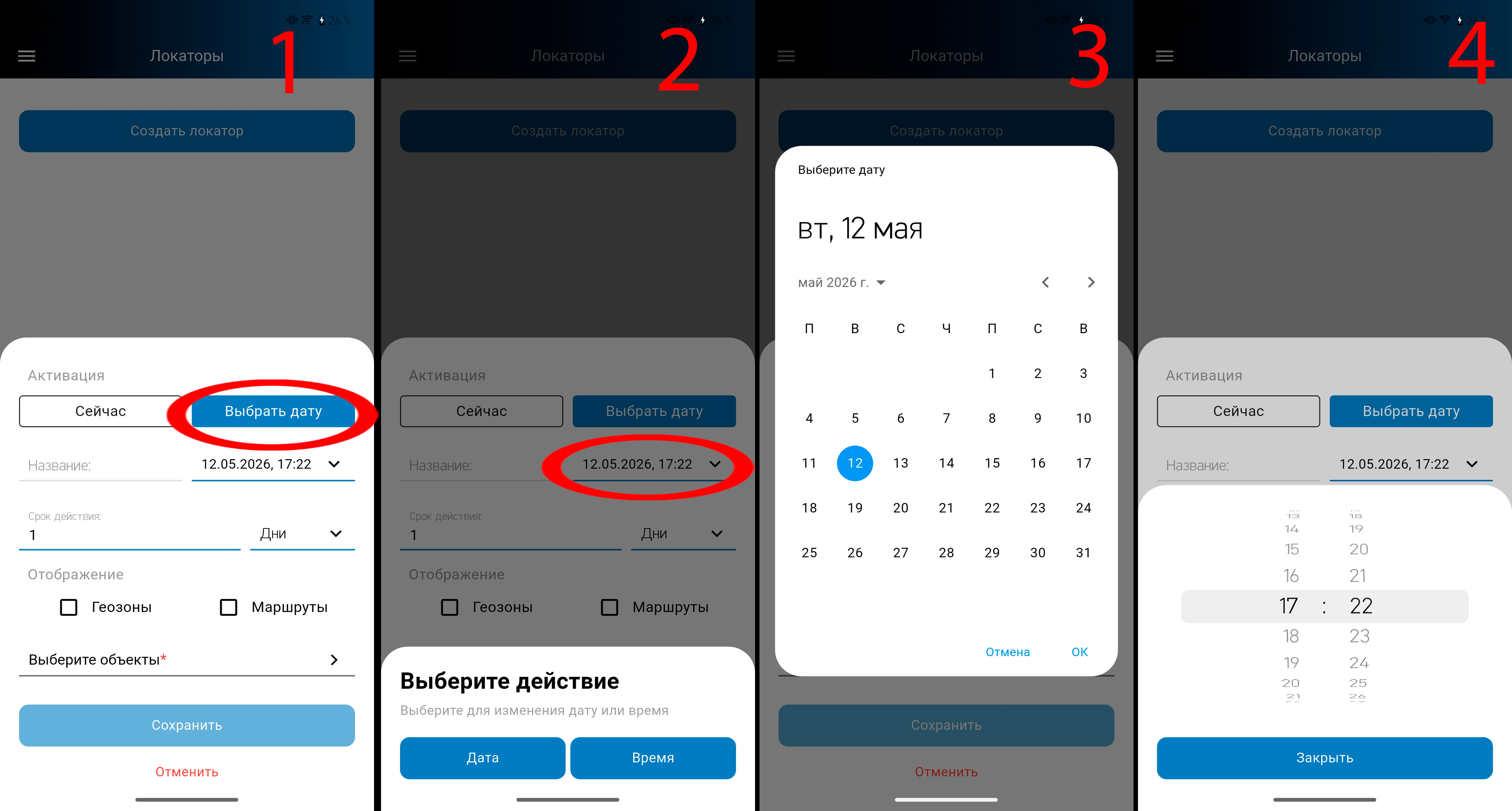
Рассмотрим первый пункт - активация. Есть несколько вариантов:
- Активация локатора прямо сейчас. Выбирать ничего не нужно, оставляем как есть, если нужно, чтобы локатор был активирован сразу после его создания.
- Активация по выбранной дате. Рассмотрим его подробнее.
Нажимаем на кнопку “Выбрать дату” (1). Снизу сразу появится поле с нынешней вашей датой и временем (в примере это 12.05.2026, 17:22). Нажимаем на нее (2). После этого снизу появится окно “Выберите действие”, в котором нужно назначить необходимое время (3) и дату (4).
¶ 3.9.2. Срок действия и настройка отображения
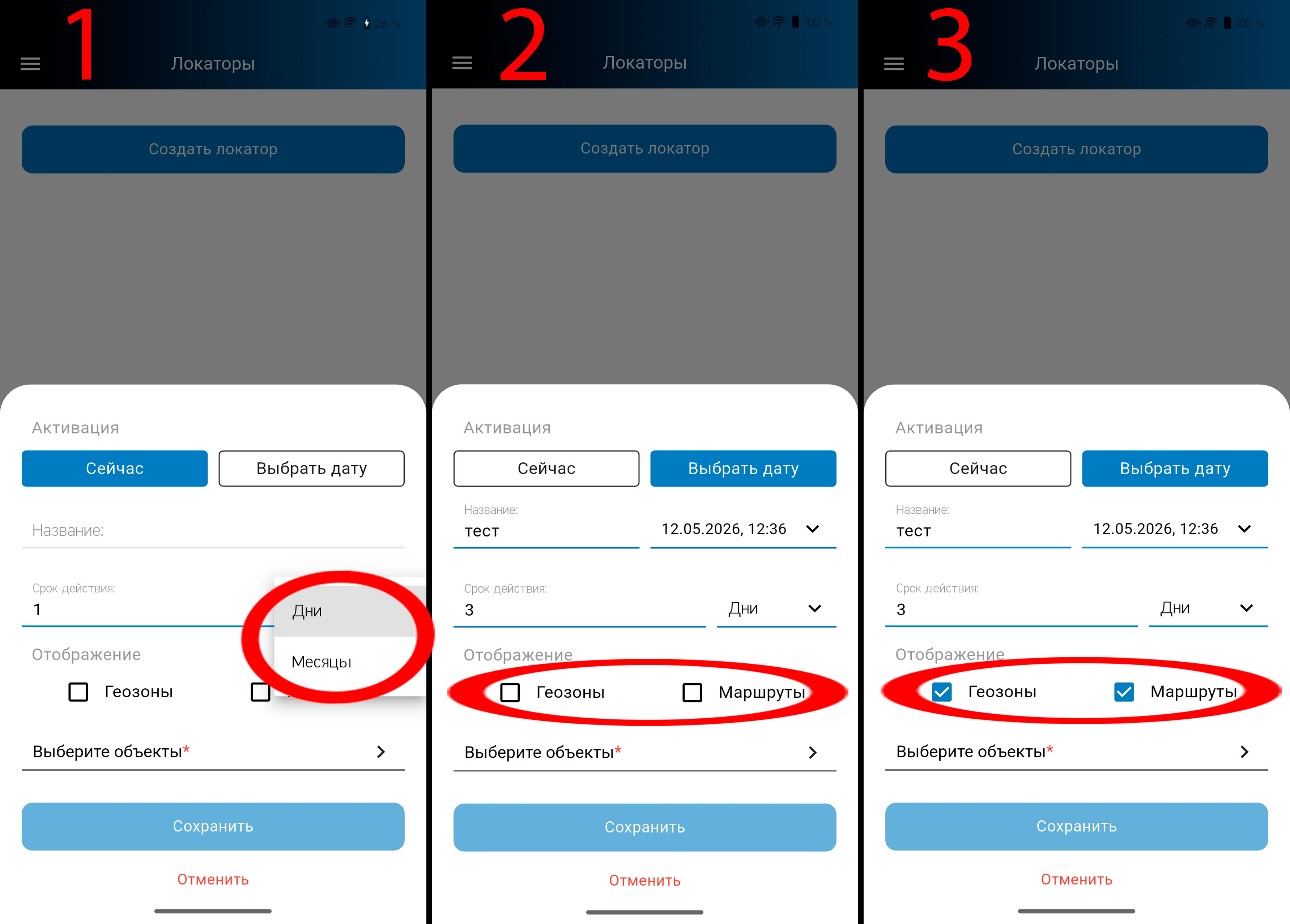
В поле “Срок действия” можно выбрать сколько дней или месяцев (1) будет активен локатор. Необходимо ввести, где “1”, количество дней/месяцев.
В поле “Отображение” на выбор дается 2 параметра: геозоны и маршруты (2). Вы можете выбрать как и один конкретный пункт, так и оба одновременно (3).
¶ 3.9.3. Выбор объектов
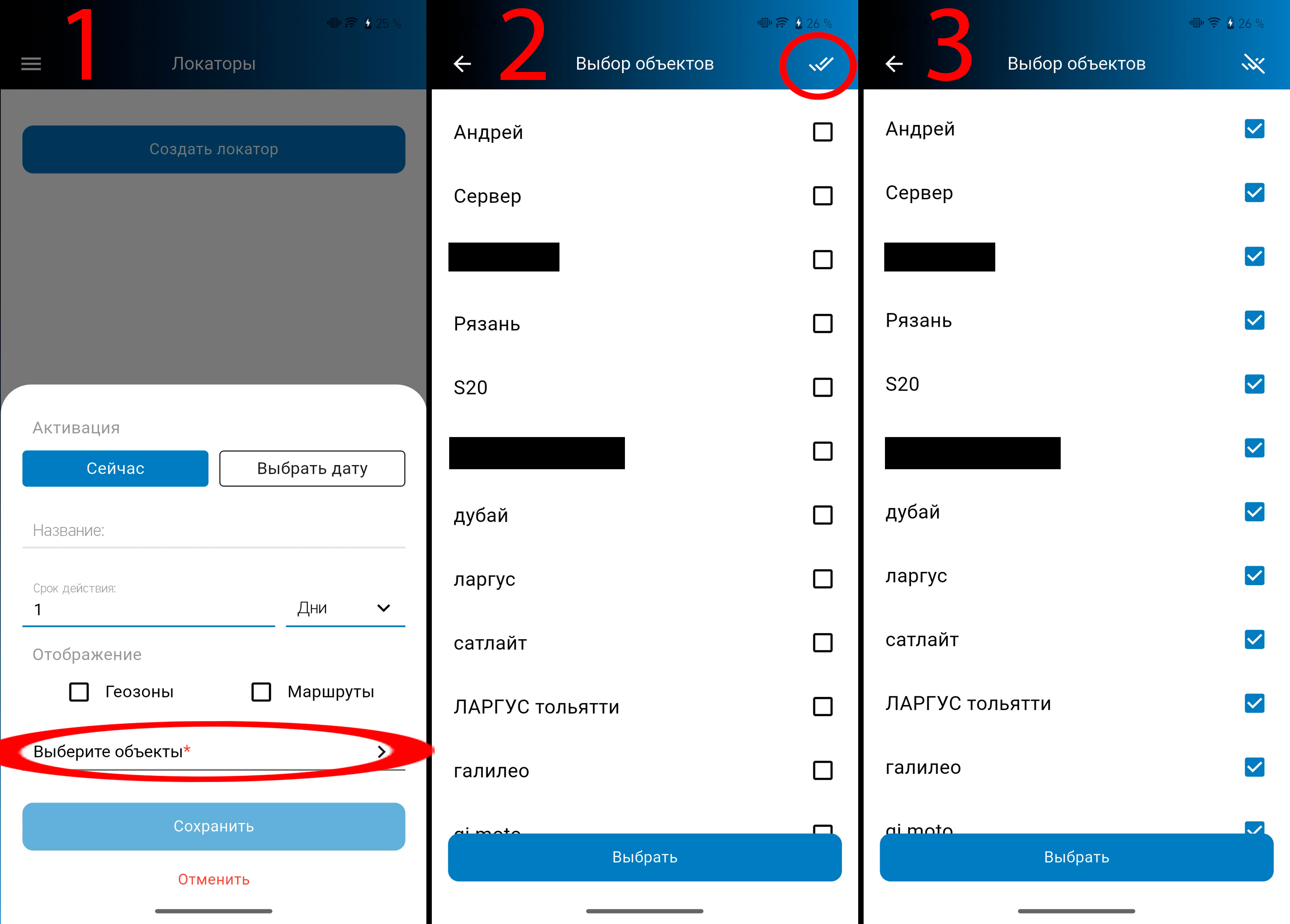
Во вкладке “Выбор объектов” вы можете выделить транспортные средства, которые будут отображаться при использовании локатора.
Необходимо нажать на “Выберите объекты” (1). Откроется окно, где будет отображен список ваших автомобилей. Для удобства имеется кнопка, которая позволяет выделить все объекты (2). Нажав на нее все ТС выделятся (3). Нажав на нее повторно, выделение снимется.
¶ 3.9.4. Сохранение локатора
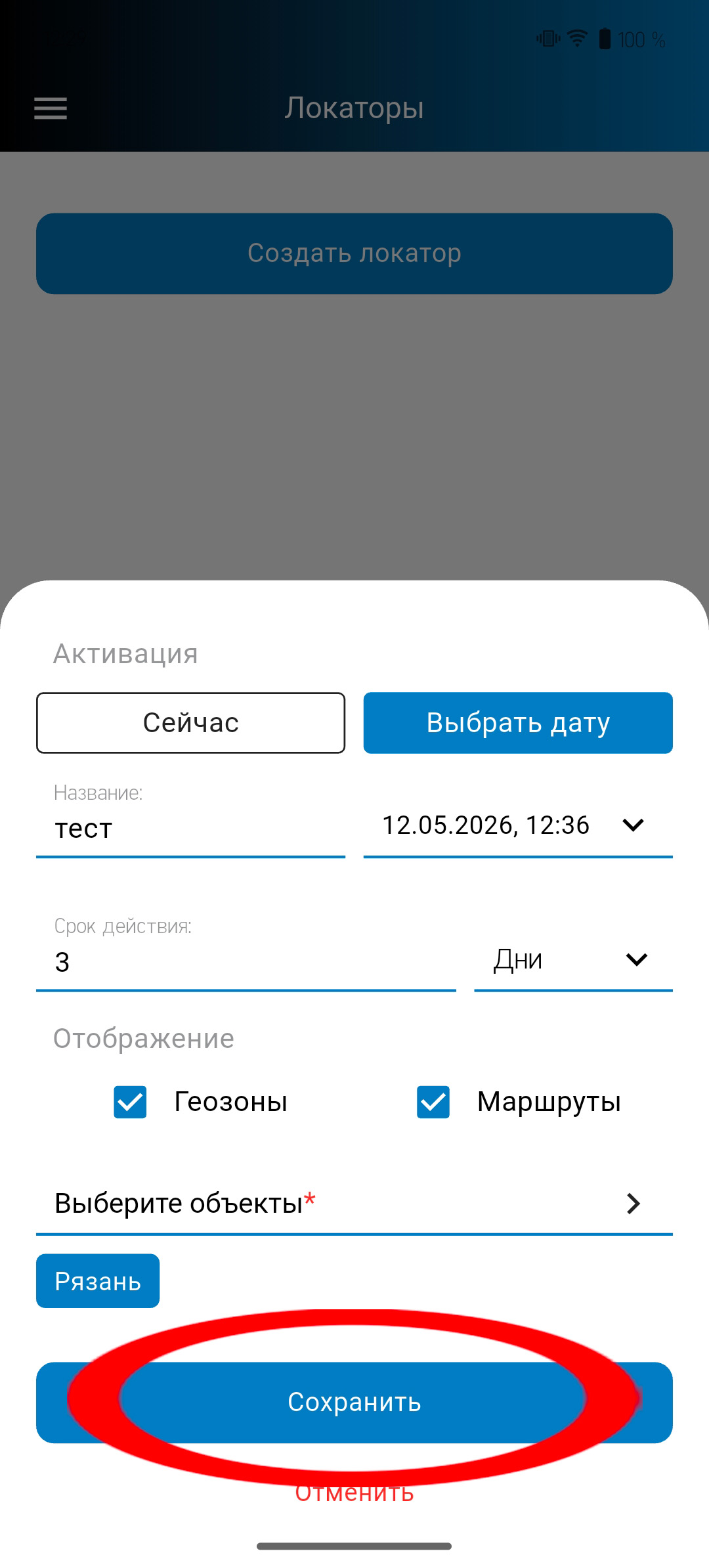
После того, как вы введете все необходимые данные, выберите объекты и отображение, необходимо нажать “Сохранить”, чтобы локатор был создан.
¶ 3.9.5. Редактирование и удаление локатора
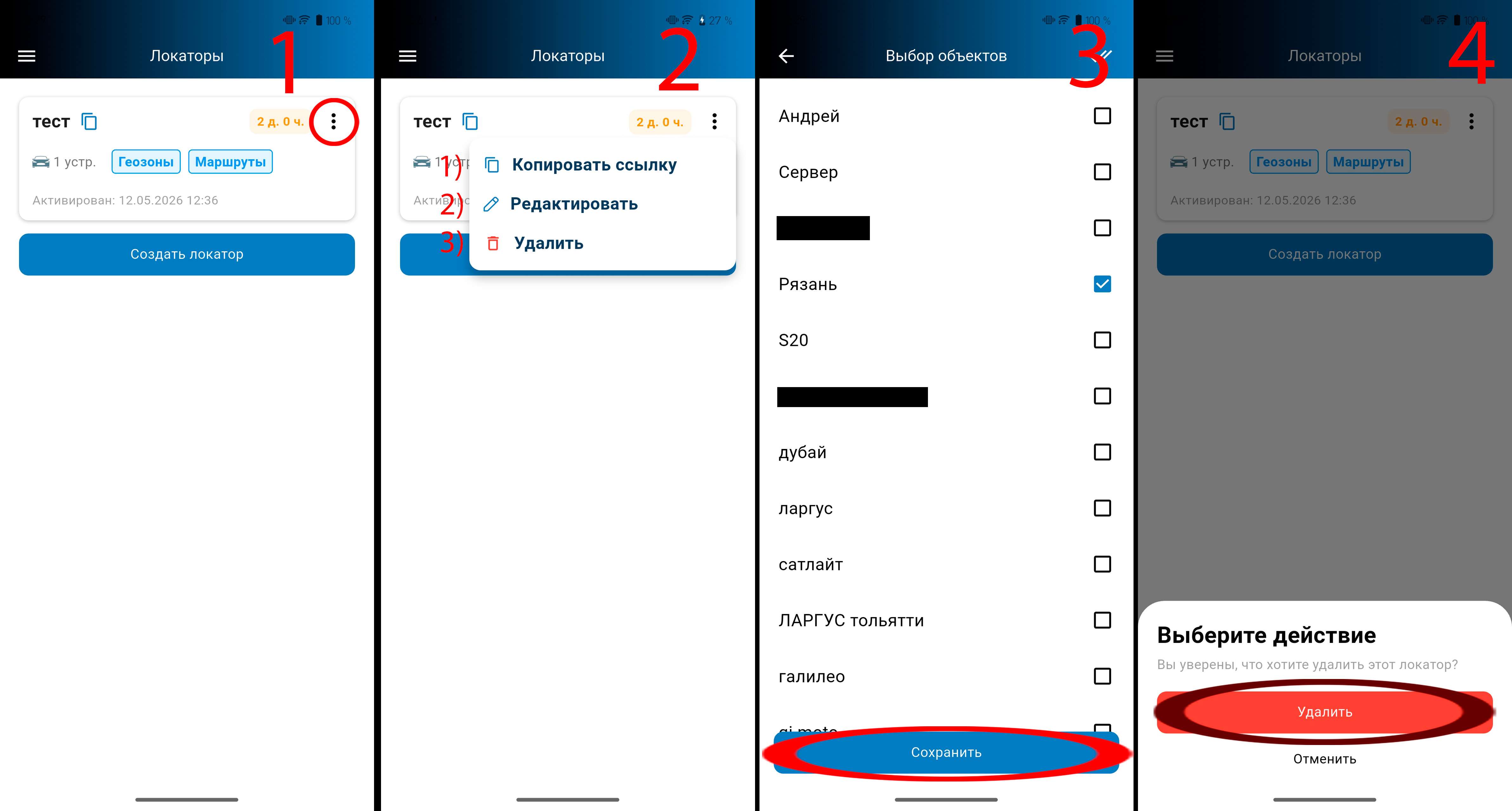
После создания локатора он появляется у вас в списке во вкладке “Локаторы”. Для редактирования или удаления локатора, а также копирования ссылки на него необходимо нажать на три точки сверху (1). Откроется окно, где будет (2):
- Копировать ссылку
- Редактировать
- Удалить
При выборе кнопки “Копировать ссылку” ссылка на локатор будет сохранена в буфер обмена.
При выборе “Редактировать” откроется окно, где будет показан список ваших транспортных средств. Эта вкладка нужна для добавления дополнительных объектов в локатор (3).
При нажатии на кнопку “Удалить” внизу экрана всплывет окно “Выберите действие”. Нажав “Удалить” локатор будет стерт.
¶ 3.10. Инфо
Вкладка “Инфо” предназначена для быстрого перехода на данную инструкцию, чтобы долго ее не искать в браузере.
¶ 4. Удаление учетной записи
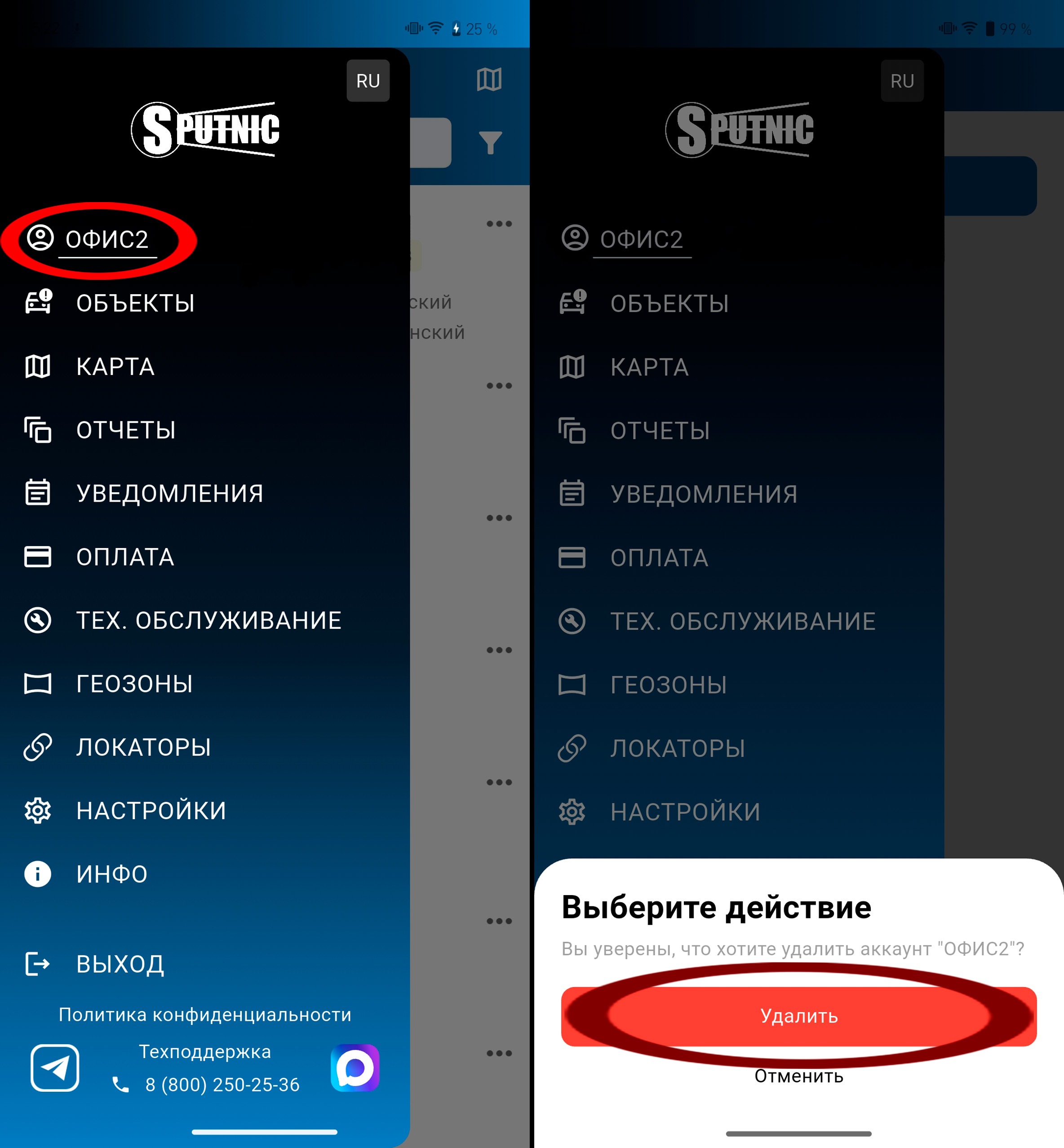
В главном меню, где отображены все вкладки, представлено также название вашего аккаунта (1 скриншот).
Чтобы удалить учетную запись необходимо зажать название (1 скриншот). После внизу экрана появится окошко “Выберите действие”, где соответственно нужно нажать “Удалить” (2 скриншот).