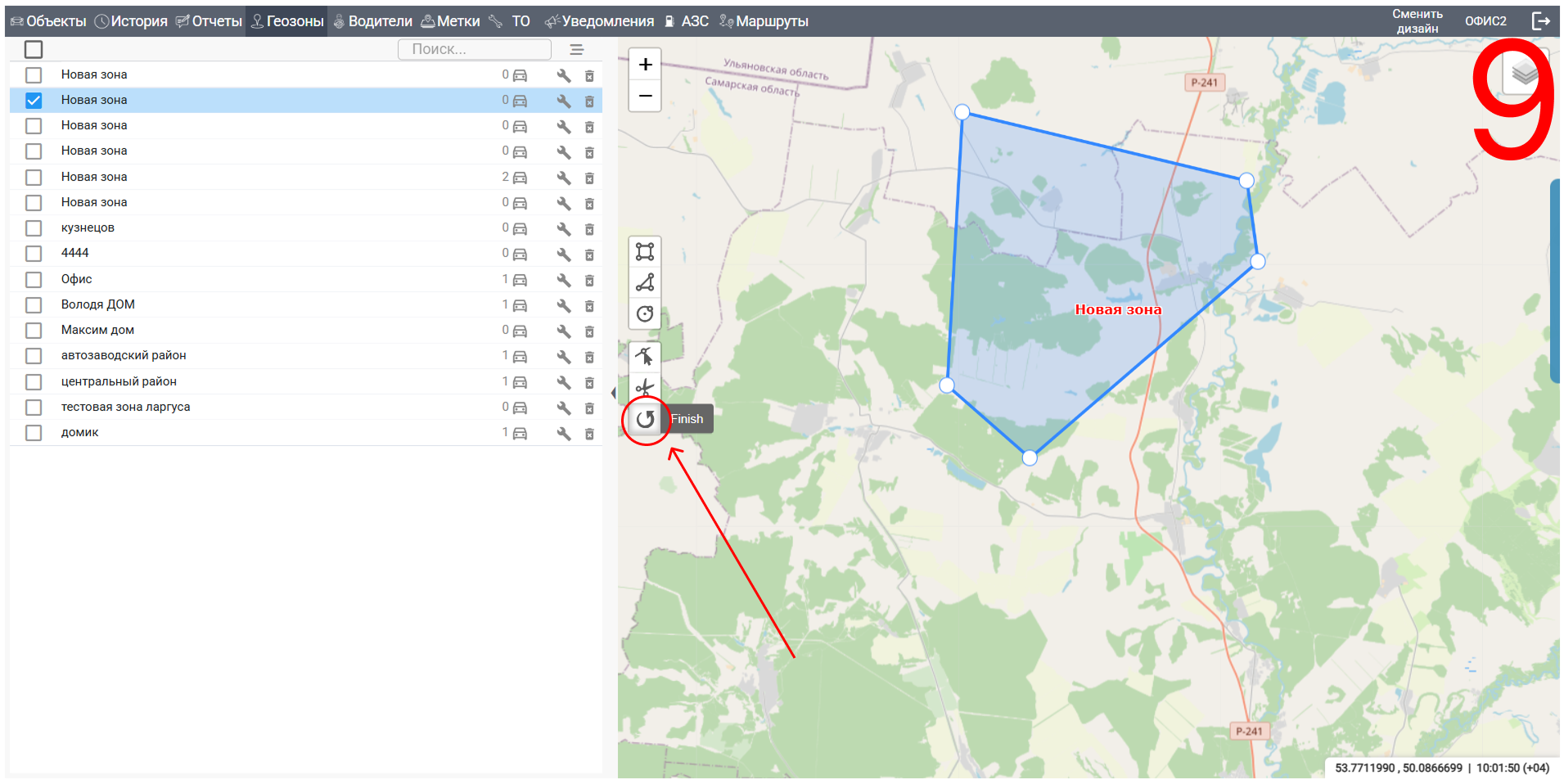
1. Выбор вкладки "Геозоны"
- Откройте интерфейс программы и найдите в левой панели список вкладок.
- Щелкните по вкладке "Геозоны", чтобы активировать её. Это откроет доступ к инструментам управления геозонами.
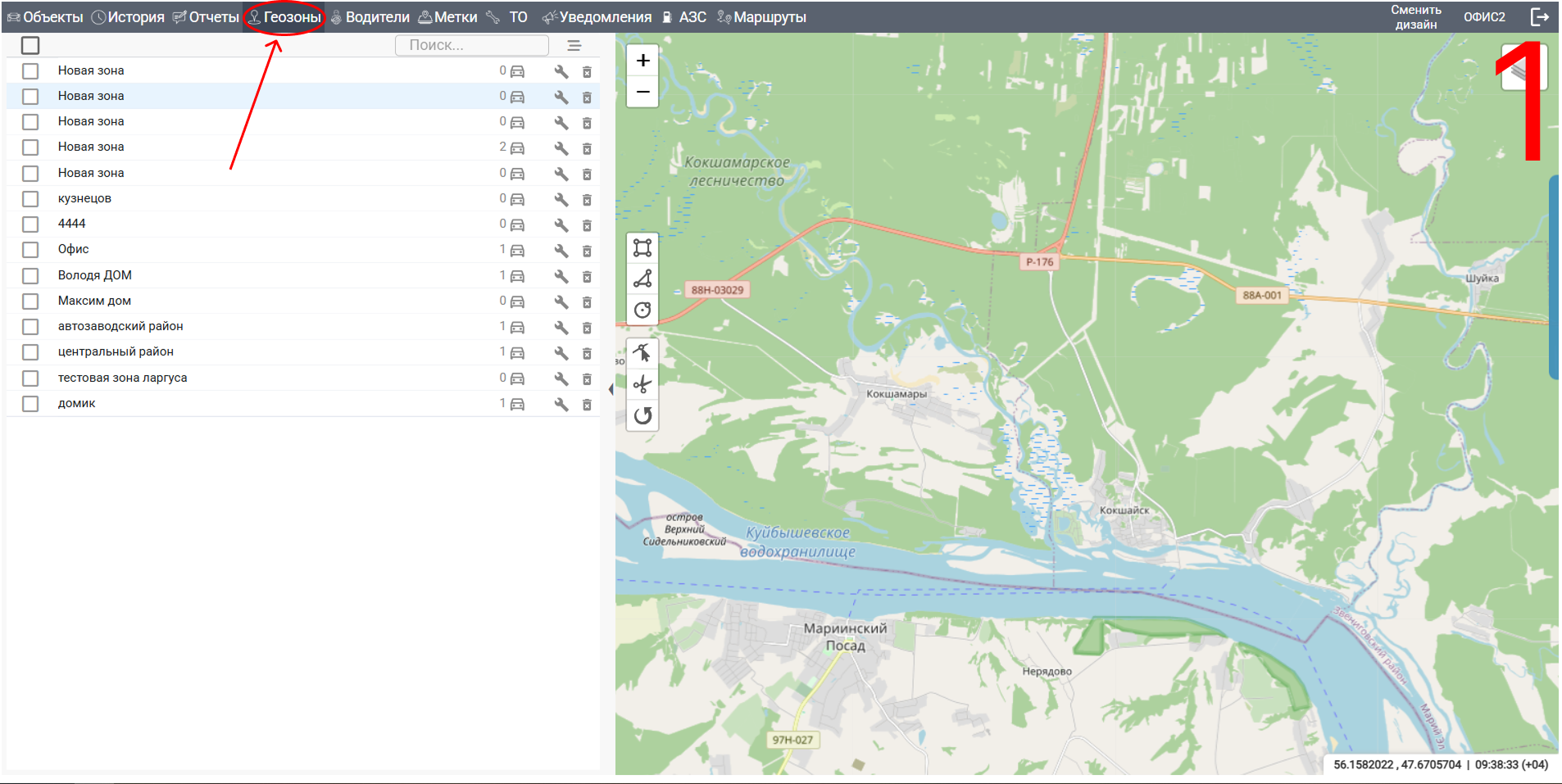
2. Редактирование конкретной геозоны
- Выберите нужную геозону из списка слева, выделив её.
- На панели инструментов нажмите на значок гаечного ключа.
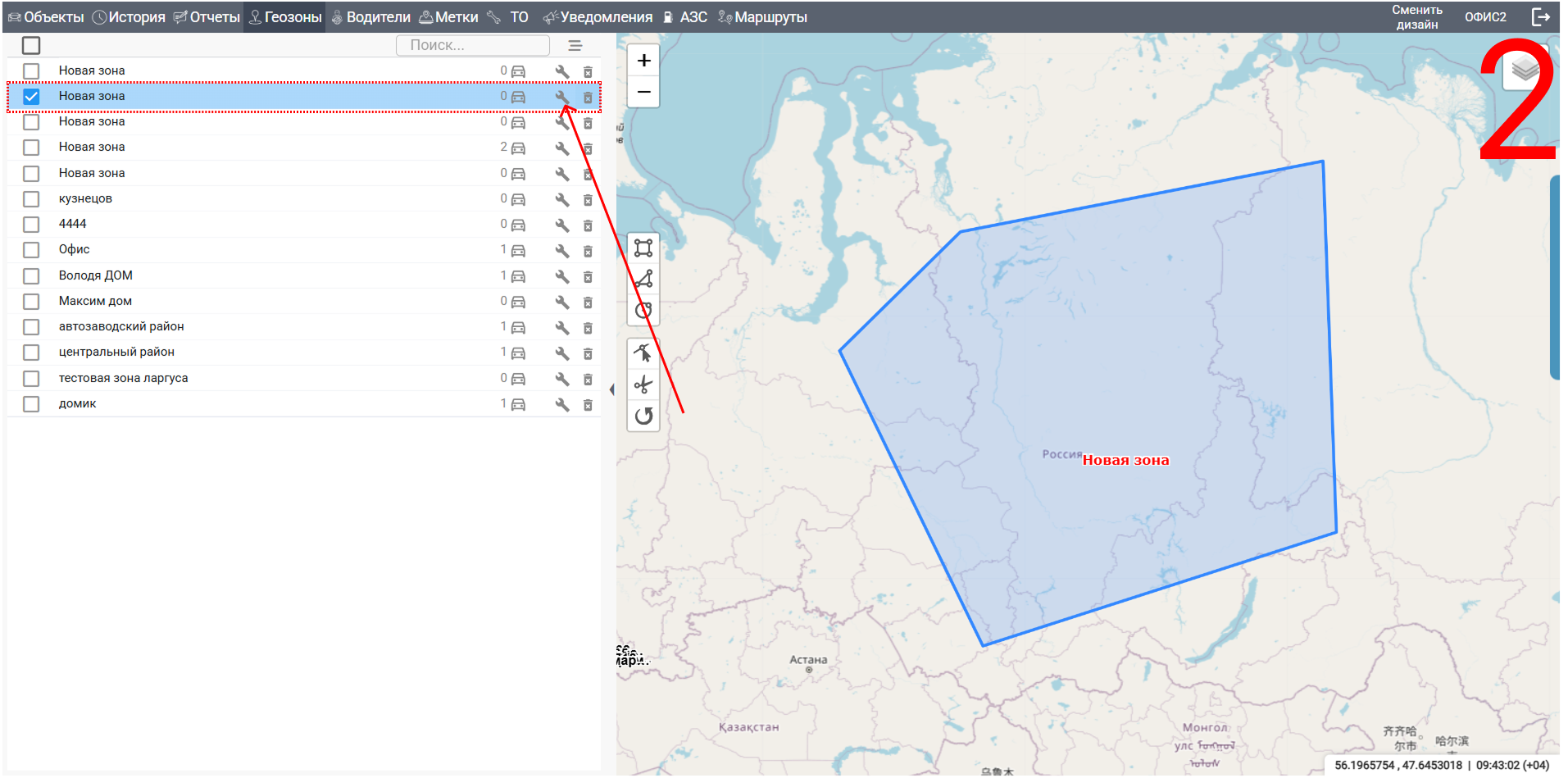
- Откроется окно редактирования, где можно изменить параметры геозоны, такие как название или границы.
- Название. Это поле находится вверху слева. Здесь нужно написать имя вашей зоны, например, "Парковка" или "Склад". Напишите что-то, что поможет вам сразу понять, что это за зона. Если ничего не писать, зона может остаться без имени, но лучше дать ей название.
- Выбор группы. Рядом с полем названия есть выпадающий список с надписью "Неизвестно". Нажмите на стрелочку вниз, чтобы открыть список. Выберите группу, к которой относится ваша зона (например, "Город" или "Завод"). Если групп нет или вы не хотите выбирать, оставьте "Неизвестно".
- Введите имя зоны. Это поле чуть ниже. Здесь тоже нужно ввести имя зоны, например, "Зона 1" или "Территория А". Оно помогает системе и вам отличать одну зону от другой. Напишите то же имя, что и в первом поле, или что-то похожее, чтобы не запутаться.
- Описание. Это большое поле под названием "Введите описание зоны". Здесь можно написать подробности о зоне, например, "Это парковка для грузовиков" или "Зона доставки". Если не хотите писать, можно оставить пустым, но описание помогает вспомнить назначение зоны позже.
- Агрополе. Это квадратик с надписью "Агрополе" и галочкой. Если вы работаете с сельскохозяйственными зонами, поставьте галочку, чтобы отметить это. Если это не про агрополевую зону, просто оставьте галочку пустой.
- Площадь. Это поле показывает размер зоны в квадратных метрах. Вы увидите число, например, "303691871.11". Это считается автоматически, когда вы рисуете зону на карте. Не нужно ничего менять — просто смотрите.
- Периметр. Это поле показывает длину границы зоны в метрах. Например, там может быть "6891.77". Как и площадь, оно считается само, когда вы задаете форму зоны. Ничего вводить не нужно, просто проверяйте.
- Кнопка "Сохранить". Внизу есть синяя кнопка с надписью "СОХРАНИТЬ". Когда вы заполните все поля или нарисуете зону на карте, нажмите эту кнопку, чтобы сохранить все изменения. Без нажатия ничего не сохранится!
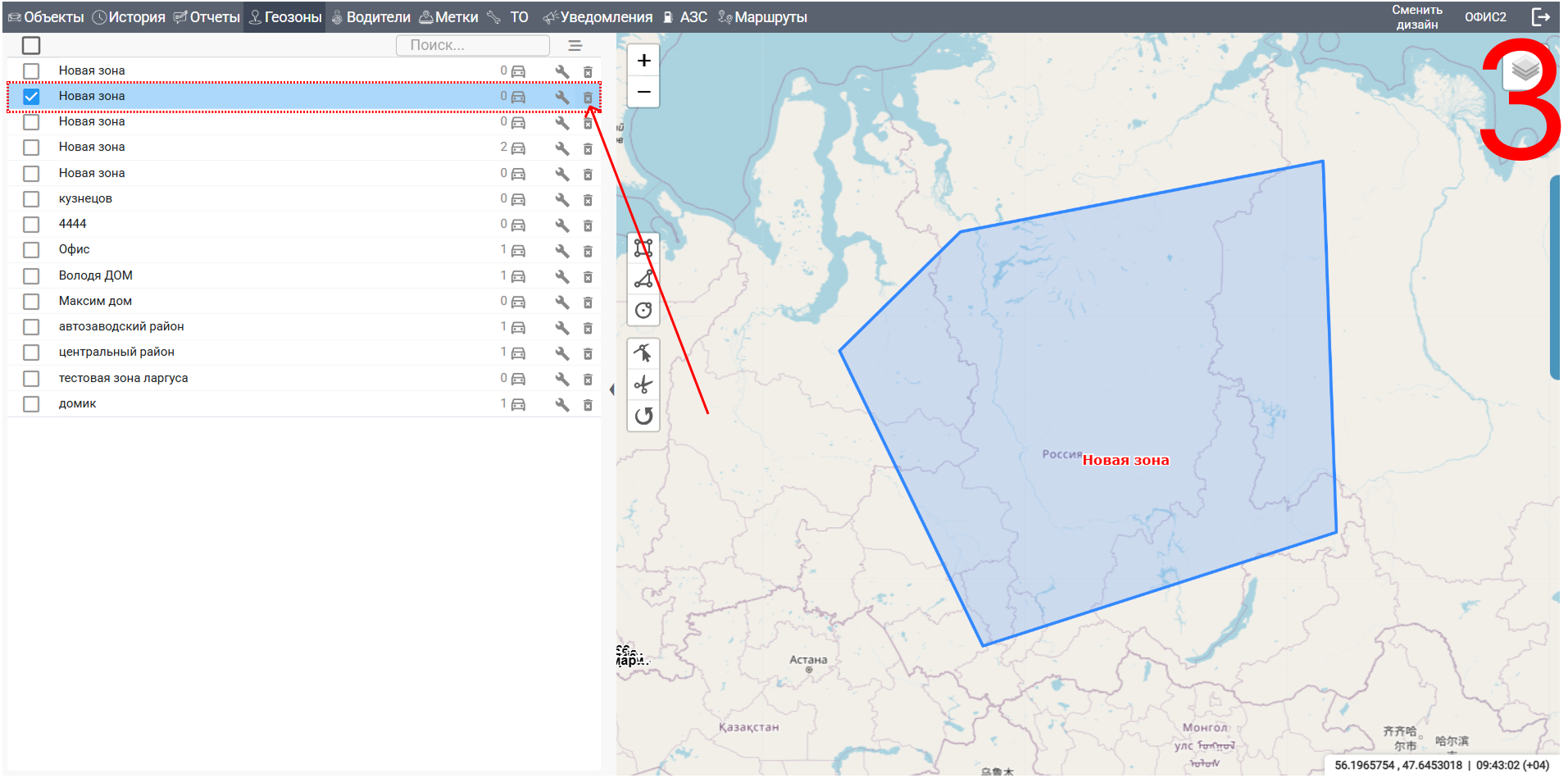
3. Удаление выбранной геозоны
- Выделите геозону, которую хотите удалить, в списке слева.
- На панели инструментов нажмите на значок "корзины".
- Подтвердите удаление, если потребуется, чтобы окончательно убрать геозону с карты.
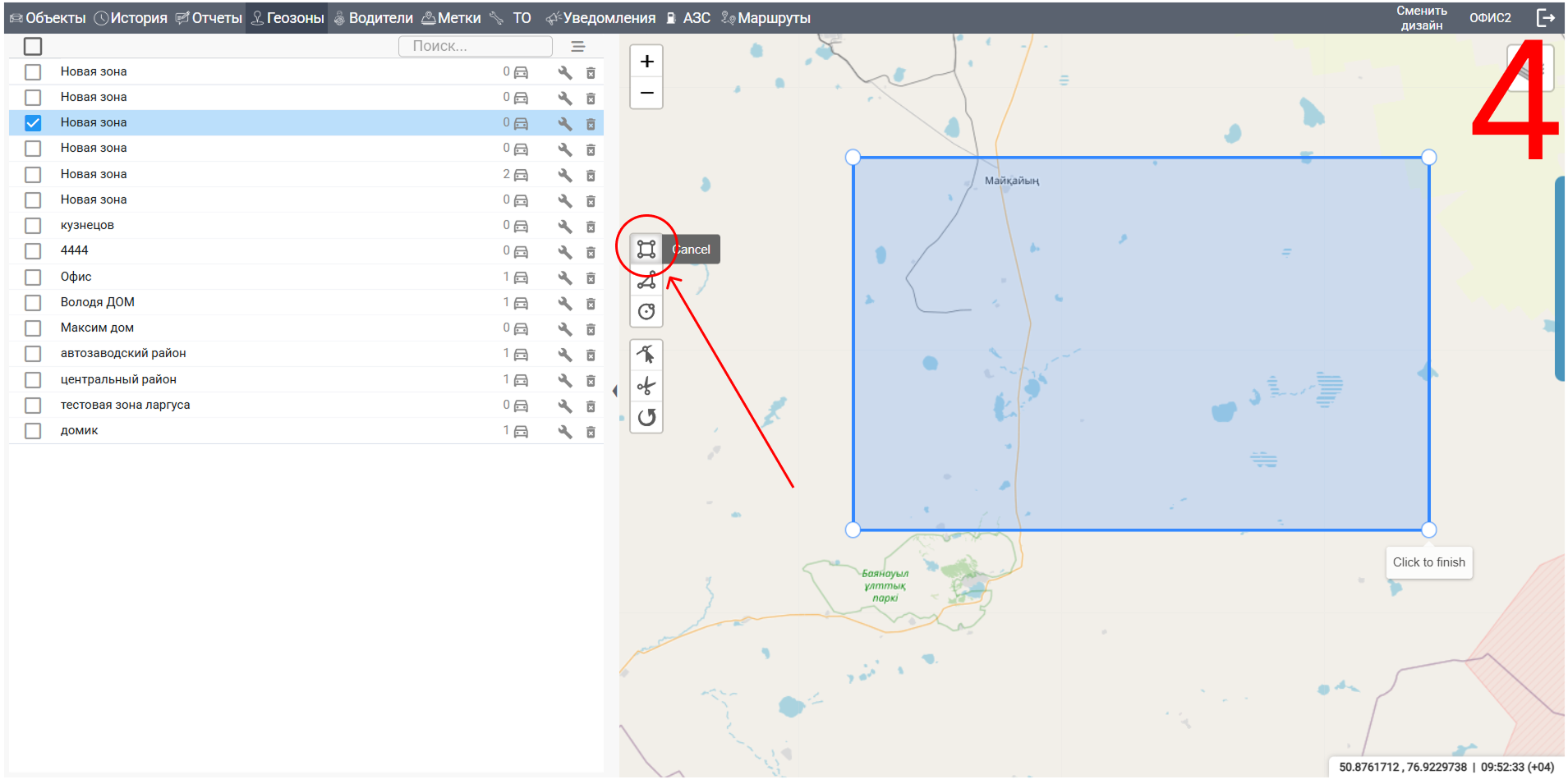
4. Создание прямоугольной зоны
- Выберите инструмент создания прямоугольной зоны (иконка с прямоугольником).
- На карте щелкните и перетащите мышь, чтобы задать размер и положение прямоугольника, затем кликните "Click to finish" для завершения.
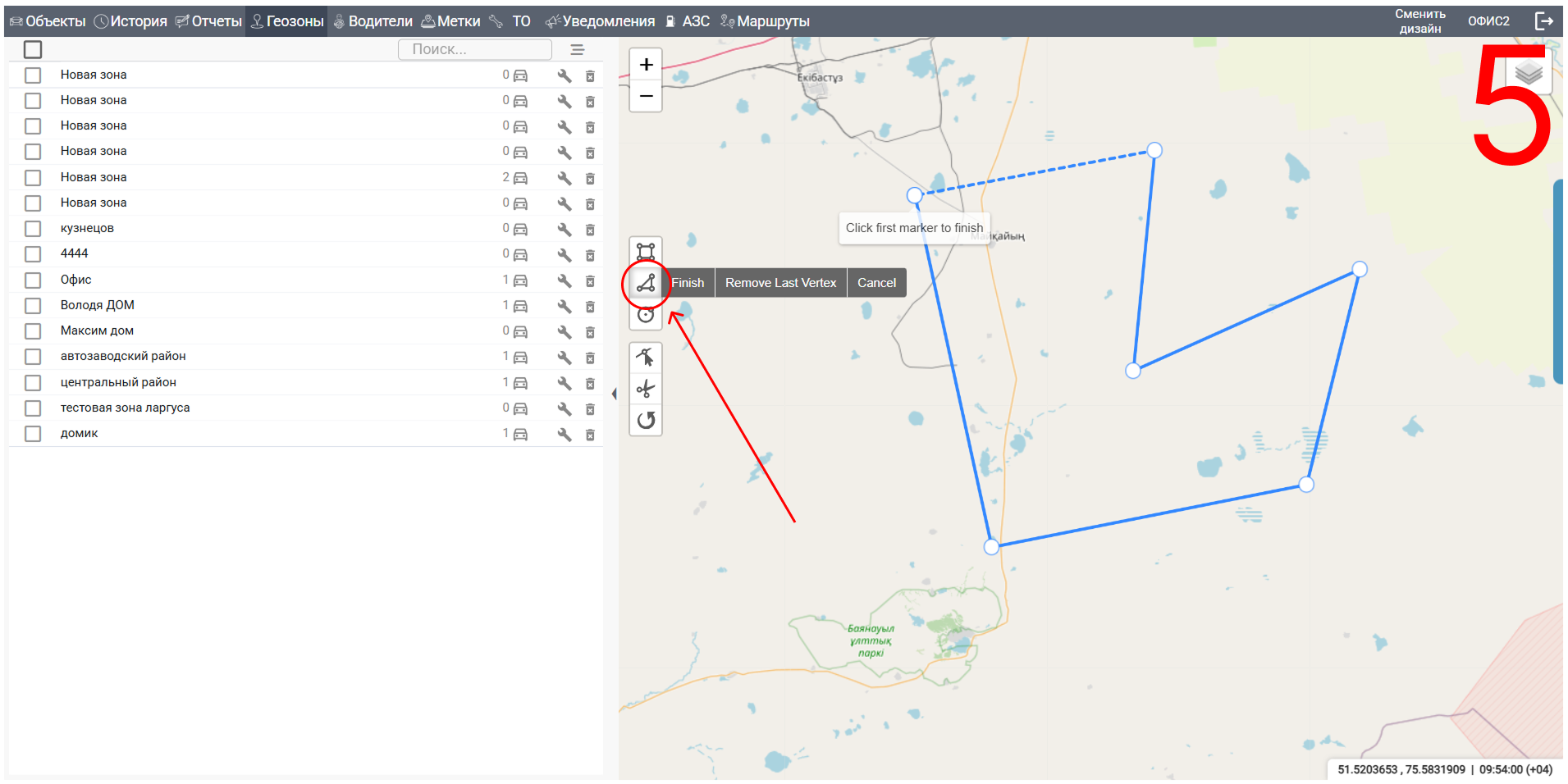
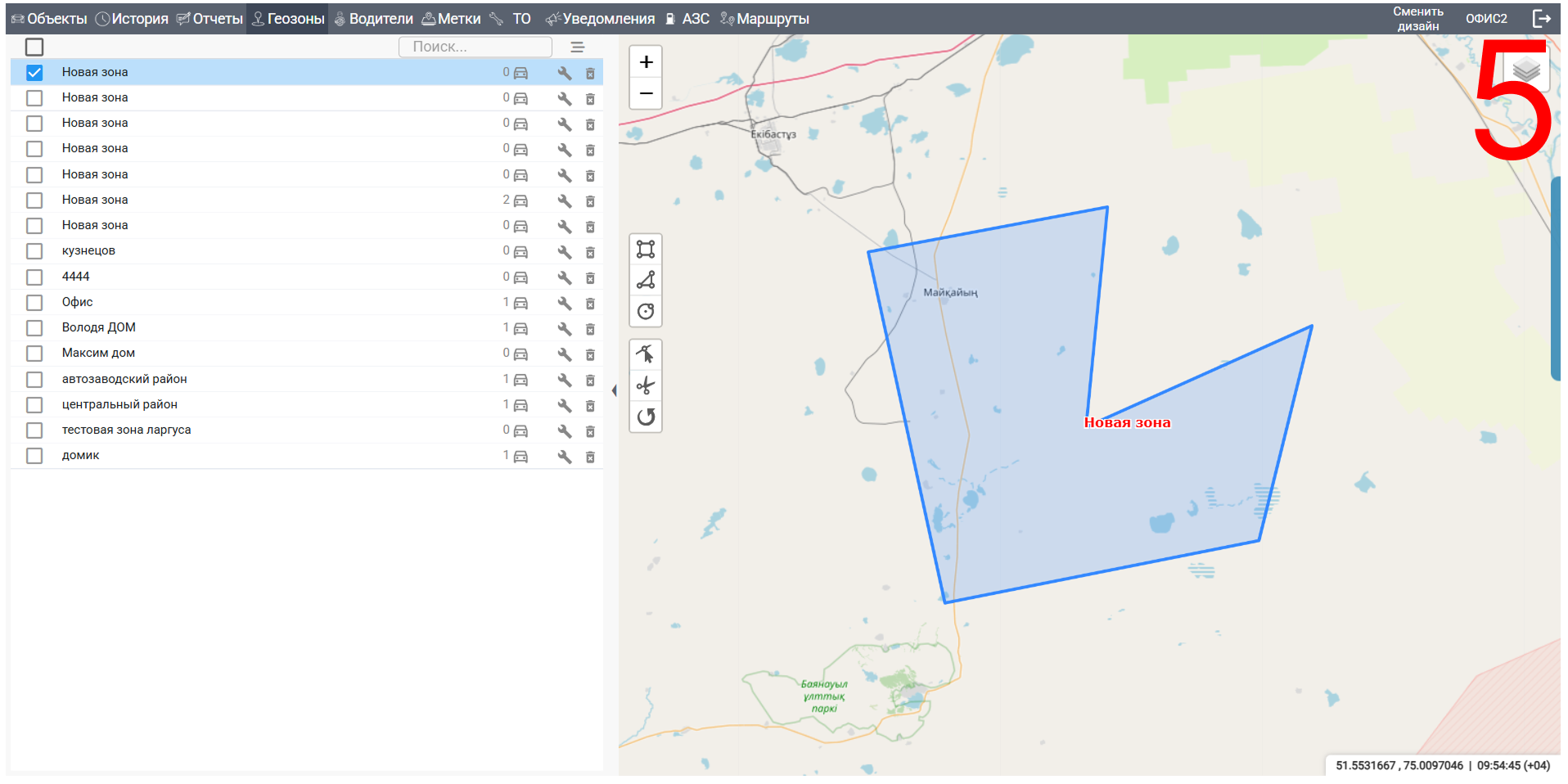
5. Создание геозоны произвольной формы
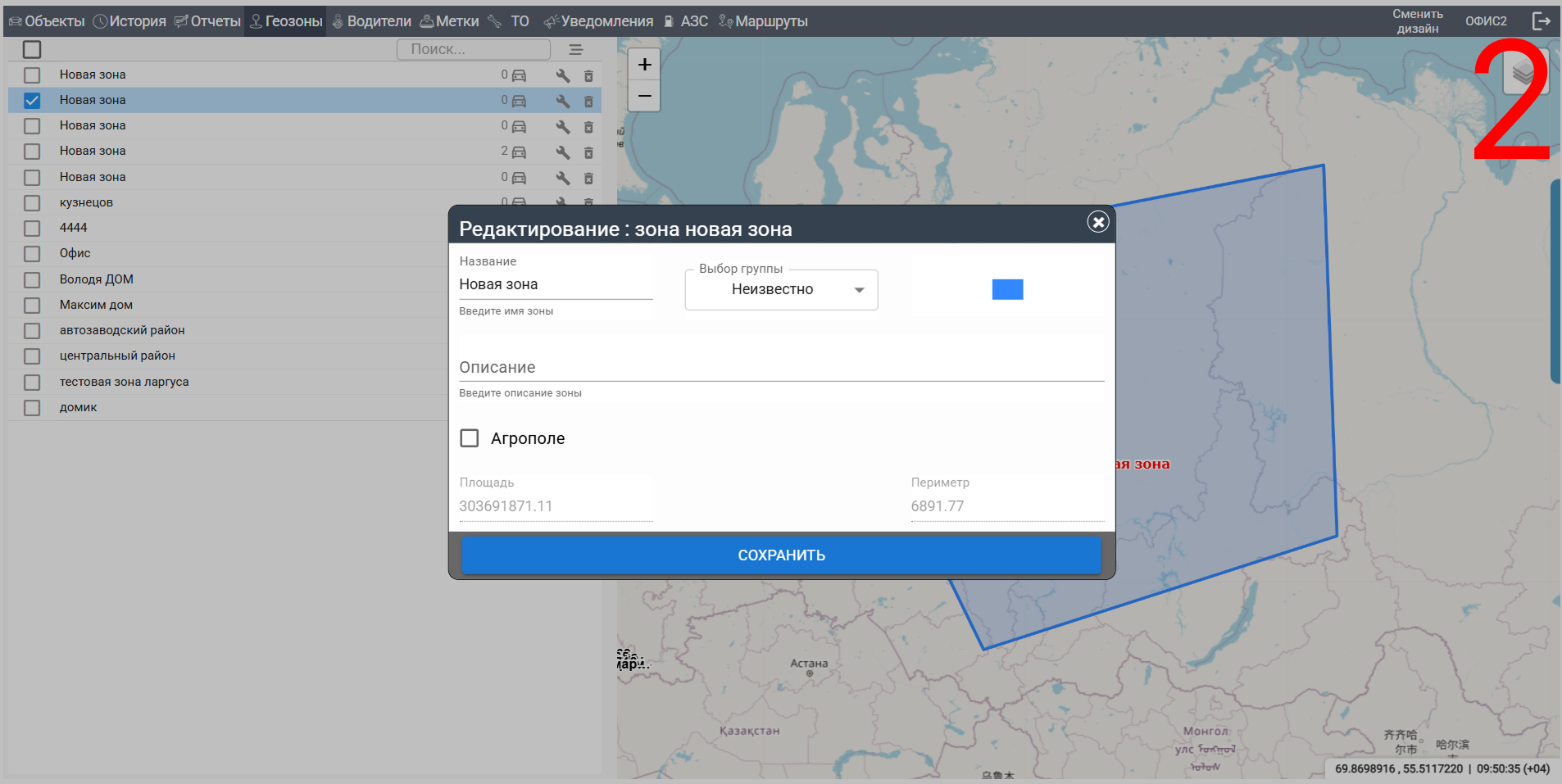
- Выберите инструмент создания полигона (иконка с множеством точек).
- На карте добавляйте точки, щелкая левой кнопкой мыши, чтобы нарисовать контур. Завершите, кликнув на первую точку или на кнопку "Finish".
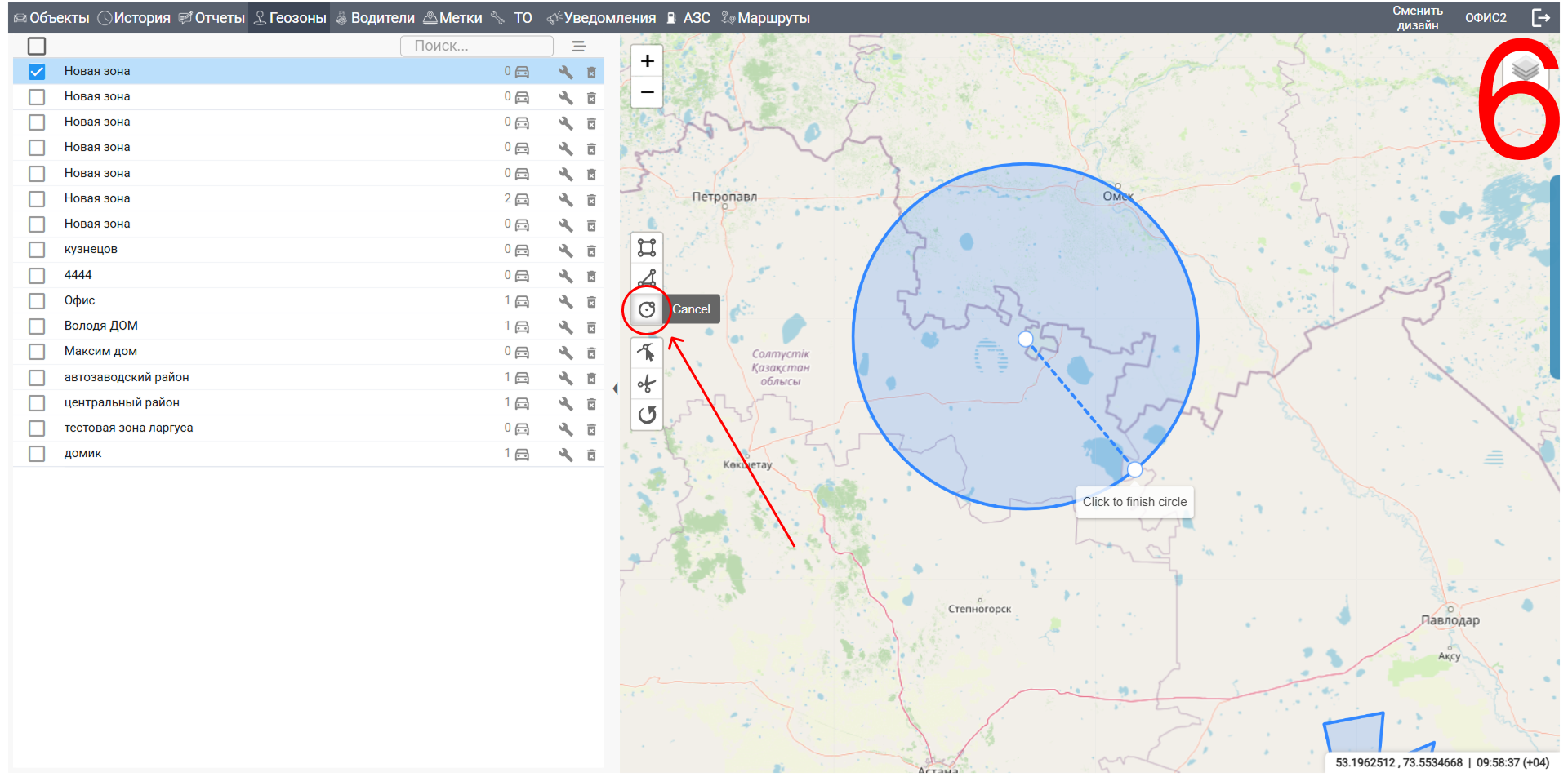
6. Создание геозоны круглой формы
- Выберите инструмент создания круга (иконка с окружностью).
- На карте щелкните, чтобы задать центр, затем перетащите мышь для определения радиуса, и кликните "Click to finish circle" для завершения.
7. Редактирование геозоны путем перетаскивания точек
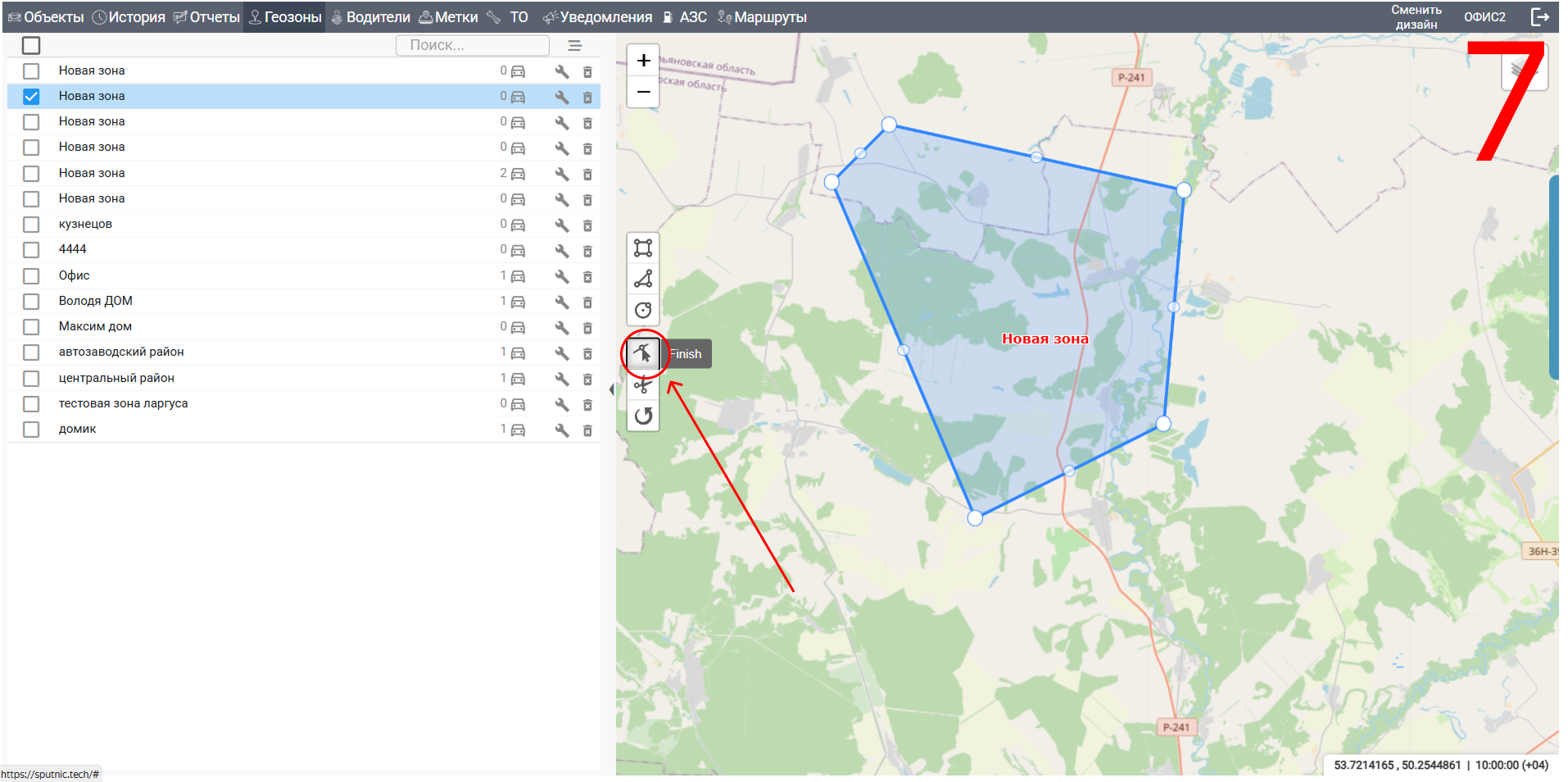
- На панели инструментов выберите значок с изображением указателя, чтобы войти в режим редактирования точек.
- Перетащите точки границы геозоны с помощью мыши, чтобы изменить её форму.
- После завершения редактирования сохраните изменения, если требуется.
8. Вырезание куска из геозоны
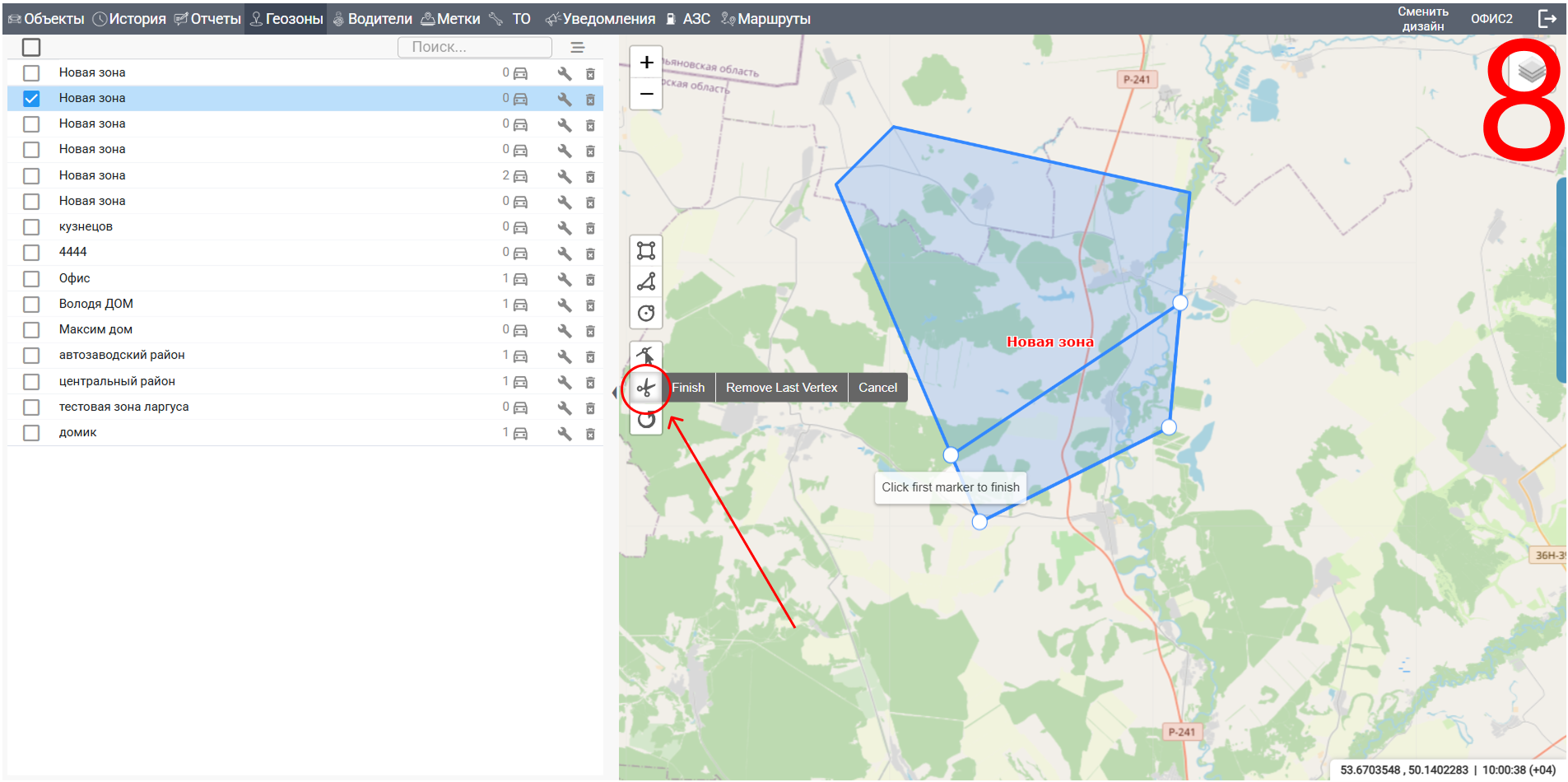
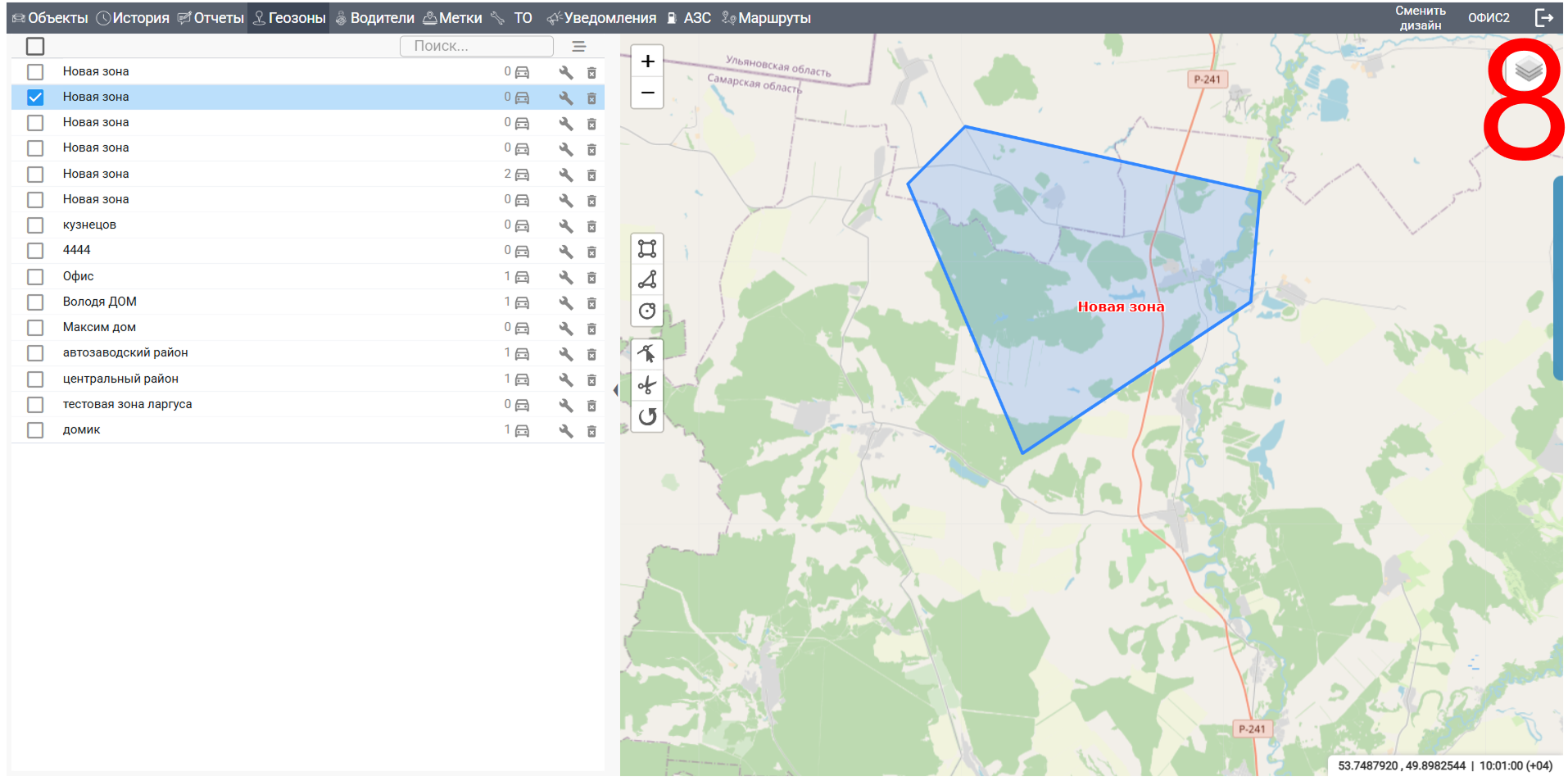
- Выделите геозону, из которой нужно вырезать участок, в списке слева.
- На панели инструментов выберите инструмент "Вырезать" (иконка с ножницами).
- Внутри выбранной геозоны начните рисовать полигон: щелкайте левой кнопкой мыши, чтобы поставить точки, формируя нужную область.
- Завершите полигон, кликнув на первую точку или на кнопку "Finish". Указанный участок будет вырезан из геозоны.
9. Изменение поворота геозоны
- Выделите геозону, которую хотите повернуть, в списке слева.
- Найдите опцию поворота (значок вращения).
- Перетащите маркер вращения, чтобы повернуть геозону, и сохраните изменения.