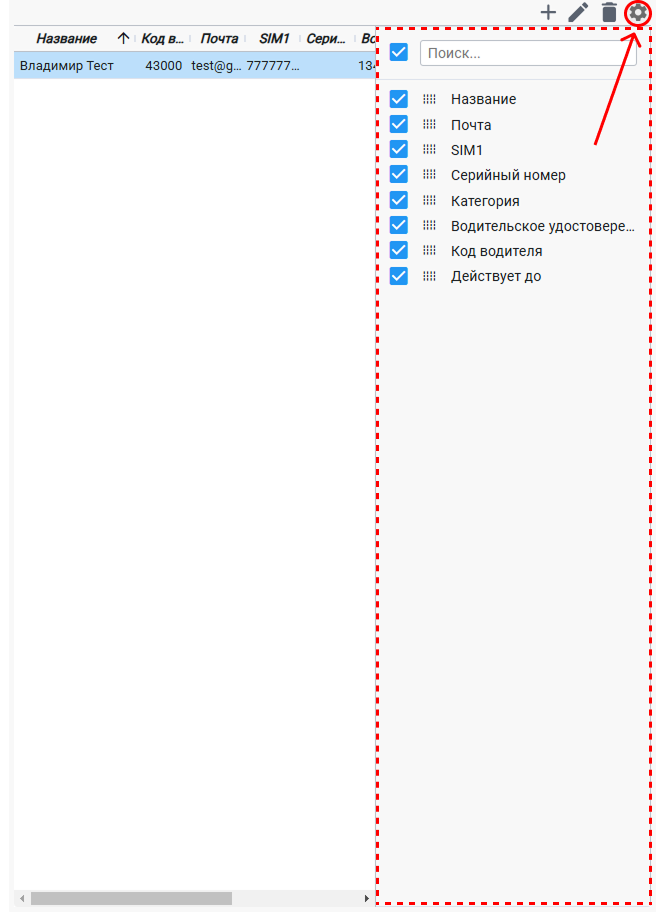
Вкладка "Водители" позволяет управлять списком водителей: добавлять новых, редактировать данные и настраивать отображение информации. Разберем всё пошагово.
¶ 1. Переход на вкладку "Водители" и обзор интерфейса
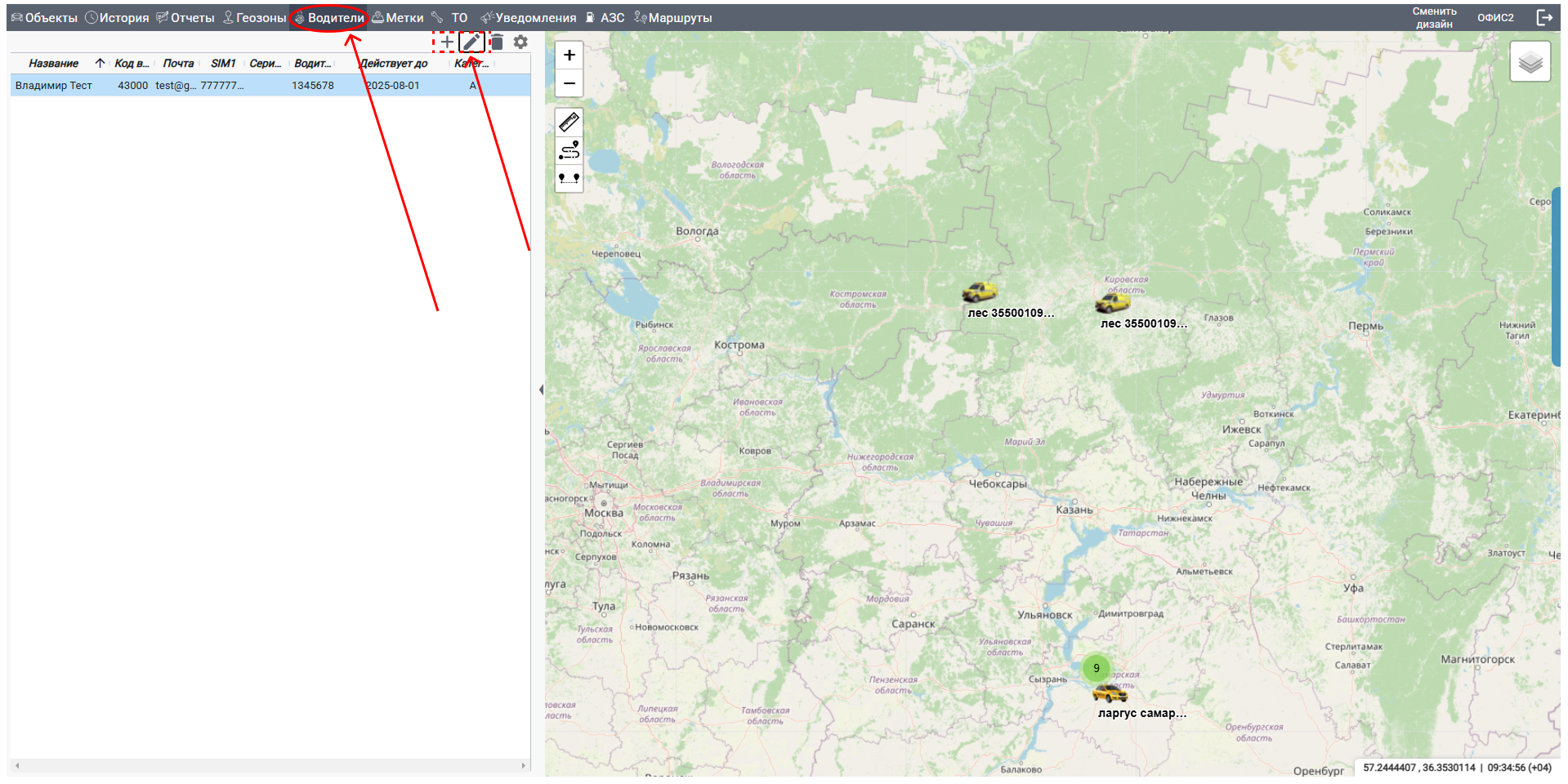
- Откройте программу и посмотрите на левую панель, где находятся вкладки.
- Найдите вкладку с названием "Водители". Кликните по ней левой кнопкой мыши.
- После этого откроется интерфейс вкладки "Водители". Здесь вы увидите список всех водителей, которые уже добавлены в систему.
- В правом верхнем углу экрана обратите внимание на две кнопки:
- Иконка плюса (+): она нужна, чтобы добавить нового водителя.
- Иконка карандаша (✏️): она нужна, чтобы редактировать данные уже существующего водителя.
- Чтобы добавить нового водителя, кликните по иконке плюса (+).
- Чтобы редактировать данные водителя, сначала выберите водителя из списка (кликните по его имени левой кнопкой мыши), а затем нажмите на иконку карандаша.
¶ 2. Создание нового водителя
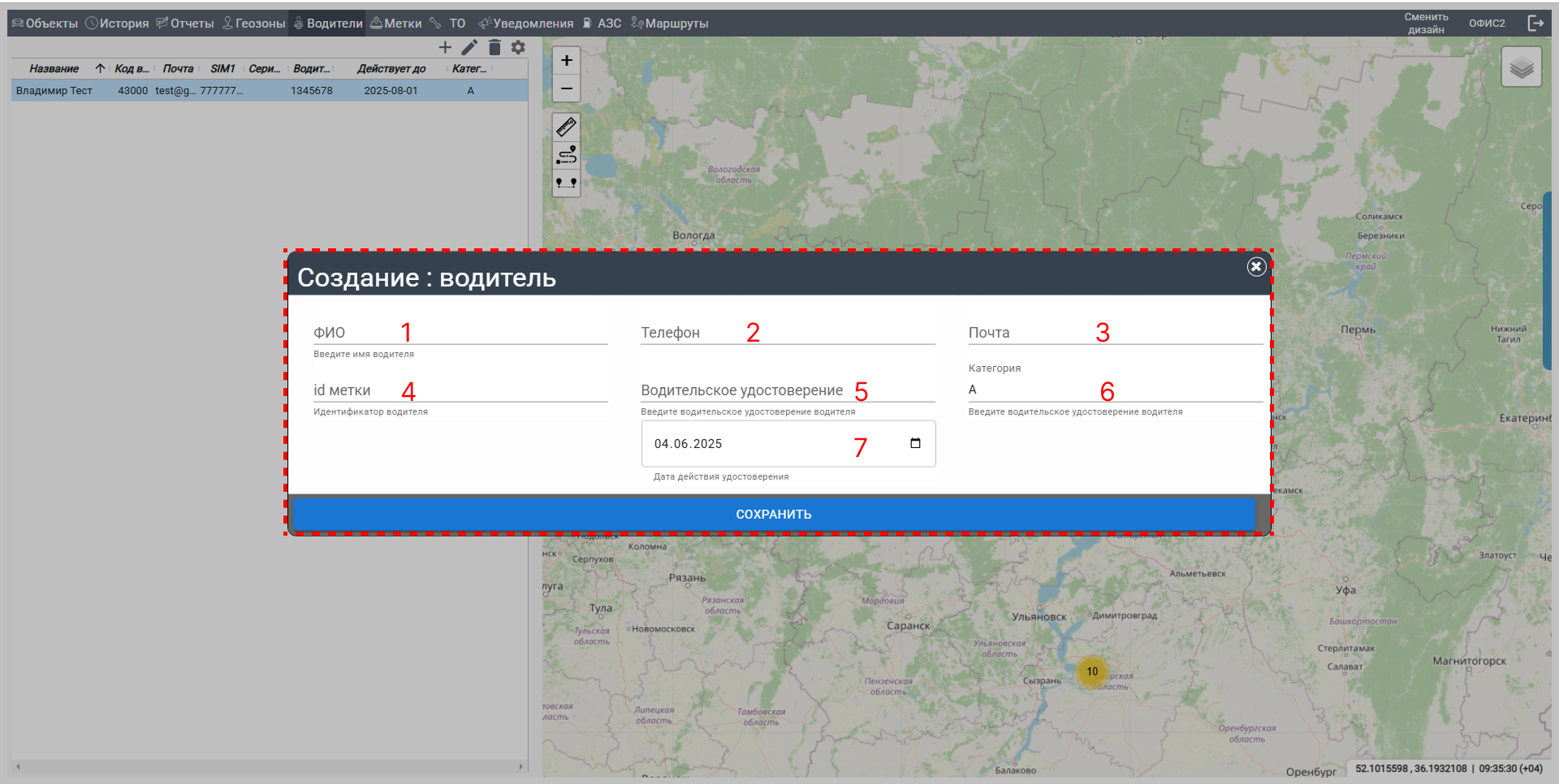
- После нажатия на иконку плюса (+) откроется форма для добавления нового водителя. Вам нужно заполнить следующие поля:
- ФИО: Введите полное имя водителя, например, "Иванов Иван Иванович".
- Телефон: Укажите номер телефона водителя, например, "+7 900 123-45-67".
- Почта: Введите email водителя, например, "ivanov@example.com".
- ID метки: Укажите уникальный идентификатор метки, связанной с водителем (это может быть номер идентификационной карты например, "12345").
- Водительское удостоверение: Введите номер водительского удостоверения.
- Категория водительского удостоверения: Укажите категорию, например, "B" или "C".
- Дата действия водительского удостоверения: Укажите дату, до которой удостоверение действительно, например, "31.12.2028". дата должна быть больше текущей.
- После заполнения всех полей нажмите кнопку "Сохранить". Новый водитель появится в списке.
¶ 3. Редактирование данных водителя
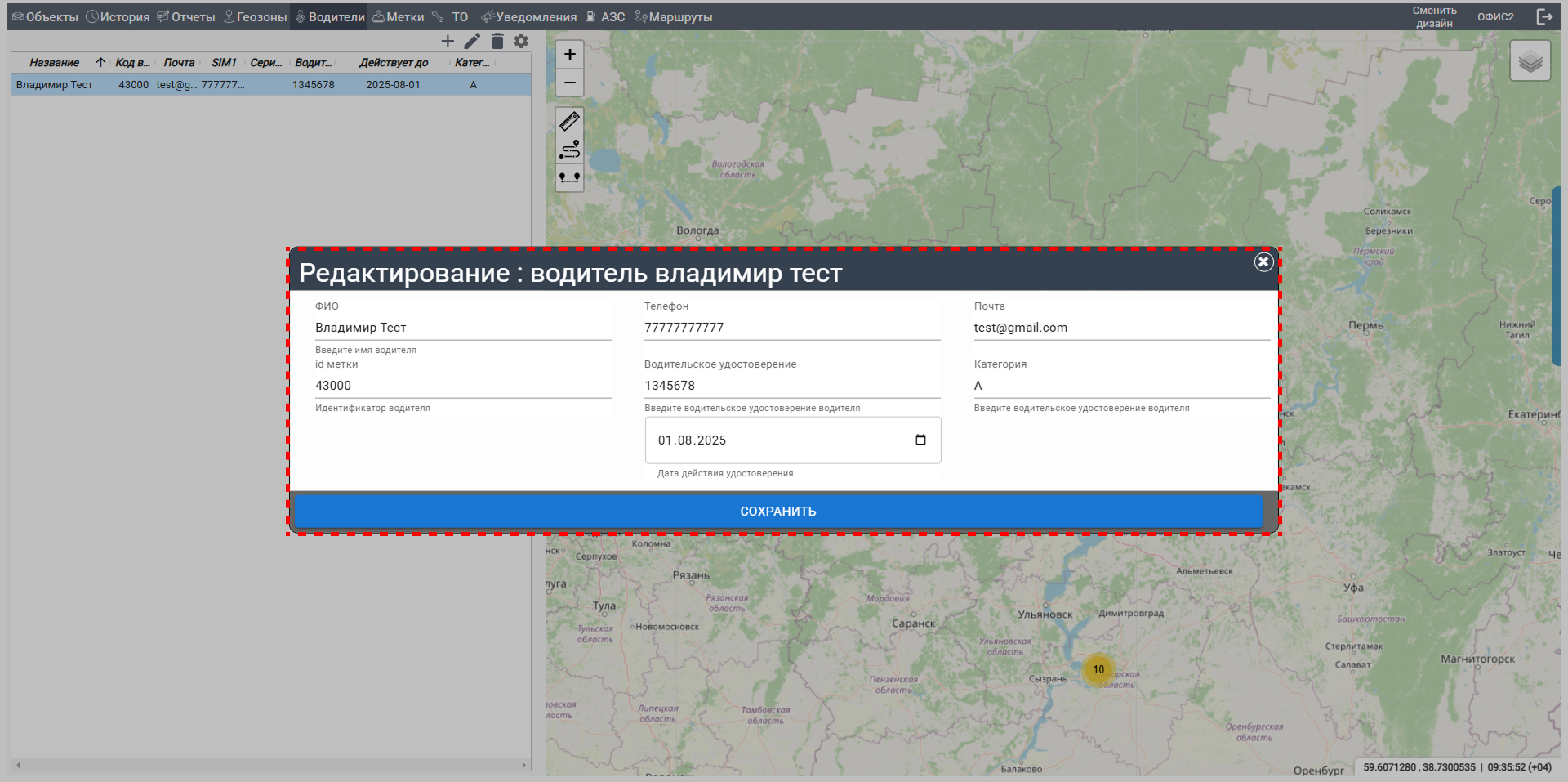
- Чтобы изменить данные водителя, сначала выберите его из списка: найдите нужного водителя (например, "Иванов Иван Иванович") и кликните по его имени левой кнопкой мыши.
- Затем нажмите на иконку карандаша (✏️) в правом верхнем углу.
- Откроется форма редактирования, где доступны те же поля, что и при создании:
- ФИО;
- Телефон;
- Почта;
- ID метки;
- Водительское удостоверение;
- Категория водительского удостоверения;
- Дата действия водительского удостоверения.
- Измените нужные данные, например, обновите номер телефона или категорию удостоверения.
- После внесения изменений нажмите кнопку "Сохранить", чтобы обновить информацию о водителе.
¶ 4. Настройка отображения данных водителей
- В интерфейсе вкладки "Водители" найдите иконку шестеренки (⚙️).
- Кликните по этой иконке левой кнопкой мыши. Откроется окно настроек.
- В этом окне вы увидите список доступных данных о водителях (например, ФИО, телефон, ID метки, категория удостоверения и т.д.).
- Вы можете выбрать, какие данные вы хотите видеть в списке водителей. Для этого отметьте галочками те поля, которые вам нужны (например, выберите "ФИО", "Телефон" и "Категория водительского удостоверения", а остальные уберите).
- Теперь в списке водителей будут отображаться только те данные, которые вы выбрали.